USEnglish (US)
NLDutch

    Contact Us

    If you still have questions or prefer to get help directly from an agent, please submit a request.
    We’ll get back to you as soon as possible.

    Please fill out the contact form below and we will reply as soon as possible.

    • Home
    • Mijn VDX
    • Webmail Login
    • Bestellen
    • Contact
    Dutch
    USEnglish (US)
    NLDutch
    • Home
    • WordPress

      Contact Us

      Helaas hebben we geen zoekresultaten gevonden.

      • WordPress
      • Webhosting
      • E-mail
        Anti Spam & Anti virus
      • Domeinnamen
        DNS
      • SSL
      • Resellers
      • Microsoft 365
        RDS (Remote desktop)
      • Hosted Exchange
        Algemene InstellingenControle PaneelHandige TipsInstellen Apple ProductenInstellen OutlookMigreren naar Hosted ExchangeSpamExpertsVeel voorkomende problemen
      • Cloud Harddrive
        Algemene InformatieDesktop ApplicatiesGerbuikers, Groepen en Shares
      • Administratie
      • Migratie
      • VDS

      Stap 1: Hoe kan ik een WordPress installatie migreren?

      Het is mogelijk om binnen WordPress met behulp van een plug-in een migratie uit te voeren. Op deze pagina leggen wij u uit hoe u dit stap voor stap kunt doen. 

      Let op! Voordat u een migratie uitvoert is het van belang dat u er voor zorgt dat zowel uw WordPress installatie als de plug-ins en thema's zijn bijgewerkt naar de meest recente versie.

      Voor een uitleg over hoe u kunt zien of er updates beschikbaar zijn kunt u het beste het volgende FAQ-artikel raadplegen: 

      • Hoe zie ik dat er updates voor mijn WordPress beschikbaar zijn?

      Kijk voor meer informatie over het updaten van een Plug-in op de onderstaande FAQ-pagina: 

      • Hoe kan ik een geïnstalleerde plug-in updaten?

      U kunt er ook voor kiezen om de updates uit te voeren via het Plesk controlpanel. In dat geval kunt u het volgende FAQ-artikel raadplegen voor meer informatie over deze werkwijze: 

      • Hoe kan ik WordPress updaten via Plesk controlpanel

      Stap 1

      Allereerst meldt u zich aan. Dit kan via het klantportaal of via wp-admin. Voor een uitleg over inloggen kunt u het volgende FAQ-artikel raadplegen: Op welke manieren kan ik inloggen in mijn WordPress Dashboard?
       

      Stap 2

       Klik op 'Plug-ins' in het menu en selecteer klik vervolgens op 'Nieuwe plug-in'. 

      Stap 3

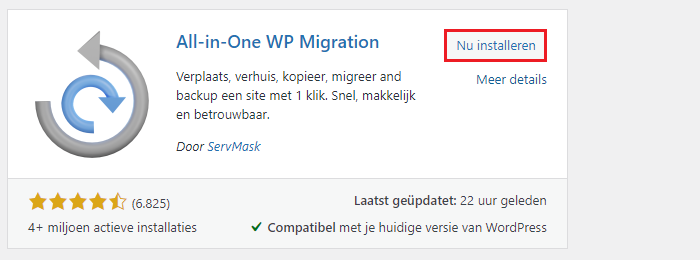
       In de zoekbalk rechtsboven vult u vervolgens in 'ServMask All-in-One WP Migration'.

      Stap 4

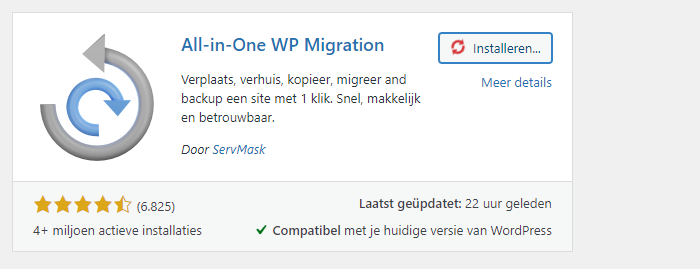
      Nu wordt de volgende plug-in getoond. Klik op 'Nu installeren'. 

      WordPress zal de plugin nu automatisch voor u installeren. 
       

      Stap 5
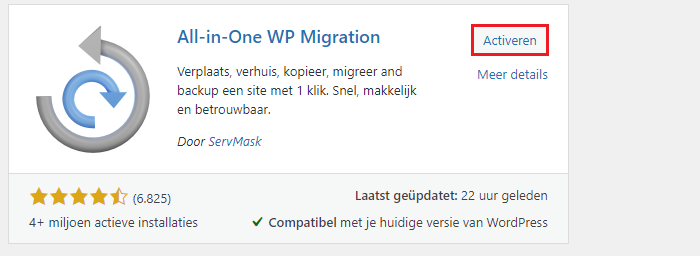
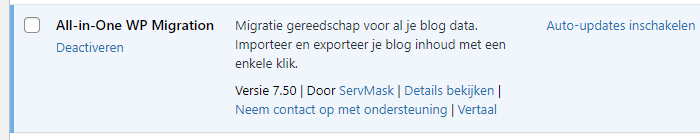
       Klik op 'Activeren' zodra de installatie is afgerond. 

      Stap 6

       De plug-in wordt getoond in de lijst van geïnstalleerde plug-ins.

      Stap 7 

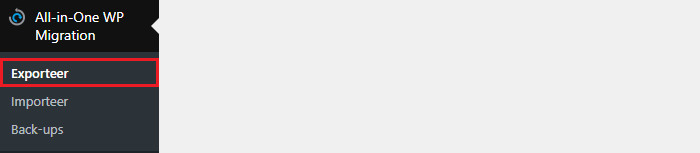
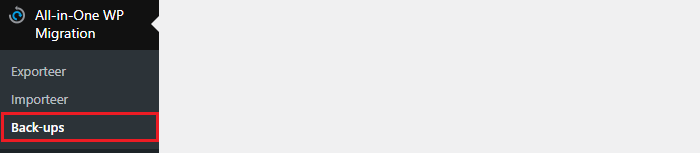
      Klik in het hoofdmenu op 'All-in-One WP Migration' en kies voor 'Exporteer'.  

      Stap 8 

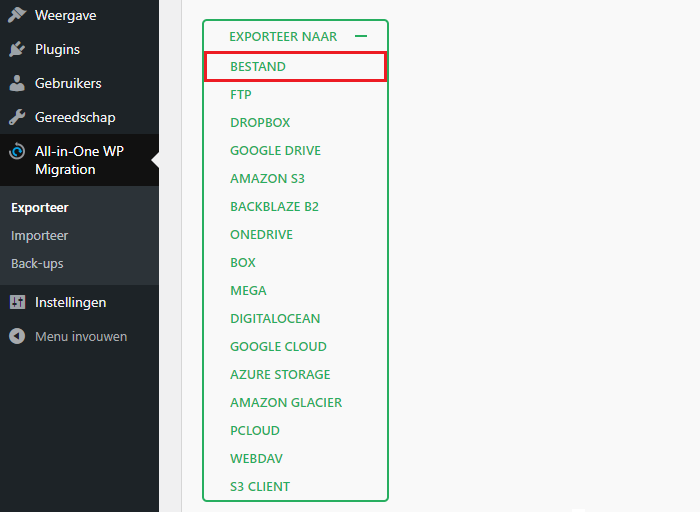
      Klik op de optie 'Exporteer naar' en kies voor de optie 'BESTAND'. 

      Stap 9

      All-in-One WP Migration zal nu starten met het verzamelen van gegevens en het starten van het exporteren van uw WordPress website.  

      Stap 10

      Zodra de export is voltooid wordt het volgende scherm getoond.

      Stap 11

      Klik op 'Back-ups' in het All-in-One WP Migration menu. 

      Stap 12

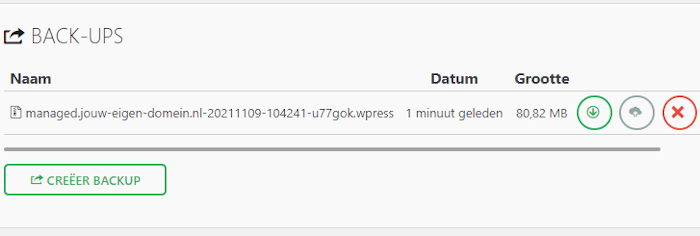
      Hier staat de export van uw WordPress website. Klik op het groene icoon.  

      Stap 13

      Nu verschijnt de knop 'DOWNLOAD'. Klik op deze knop, zodat u het bestand naar uw lokale harde schijf kunt downloaden op een voor u geschikte locatie, of op uw bureaublad bijvoorbeeld.  
       
      Gefeliciteerd! U heeft nu met succes een export gemaakt van uw WordPress installatie. 


      Ga nu door naar Stap 2: Hoe kan ik een WordPress Installatie importeren. 

      Voor een uitleg over hoe u kunt zien of er updates beschikbaar zijn kunt u het beste het volgende FAQ-artikel raadplegen: 

      • Hoe zie ik dat er updates voor mijn WordPress beschikbaar zijn?

      Was deze informatie nuttig voor u?

      Ja
      Nee

      /Gerelateerde F.A.Q. items

      • Hoe kan ik een contactpagina beveiligen tegen spam?
      • Hoe kan ik WordPress clonen (test omgeving)?
      • Hoe activeer en deactiveer ik WordPress Maintenance mode?
      • Hoe kan ik WordPress updaten via plesk controlpaneel?
      VDX
      Partner in WordPress Hosting
      Vondellaan 47
      2332AA Leiden ( Geen bezoekadres )
      helpdesk@vdx.nl
      KvK 08190856
      Alle prijzen zijn excl. BTW
      Algemeen
      • Over ons
      • Ervaringen
      • Contactgegevens
      • Vacatures
      • Blog
      Onderdeel van
      TeamBlue
      Gemiddeld beoordeeld
      4.7/5
      Onze diensten
      • Managed WordPress
      • Domeinnaam
      • E-mail
      • Website
      • Premium spamfilter
      • Reseller
      • SSL-certificaat
      • Microsoft 365
      • Privacy Statement
      • Algemene voorwaarden
      • Cookies
      Ontwerp en ontwikkeling door Webreactor.nl
      Expand