USEnglish (US)
NLDutch

    Contact Us

    If you still have questions or prefer to get help directly from an agent, please submit a request.
    We’ll get back to you as soon as possible.

    Please fill out the contact form below and we will reply as soon as possible.

    • Home
    • Mijn VDX
    • Webmail Login
    • Bestellen
    • Contact
    Dutch
    USEnglish (US)
    NLDutch
    • Home
    • WordPress

      Contact Us

      Helaas hebben we geen zoekresultaten gevonden.

      • WordPress
      • Webhosting
      • E-mail
        Anti Spam & Anti virus
      • Domeinnamen
        DNS
      • SSL
      • Resellers
      • Microsoft 365
        RDS (Remote desktop)
      • Hosted Exchange
        Algemene InstellingenControle PaneelHandige TipsInstellen Apple ProductenInstellen OutlookMigreren naar Hosted ExchangeSpamExpertsVeel voorkomende problemen
      • Cloud Harddrive
        Algemene InformatieDesktop ApplicatiesGerbuikers, Groepen en Shares
      • Administratie
      • Migratie
      • VDS

      Hoe kan ik WordPress clonen (test omgeving)?

      Onze servers zijn uitgerust met de toolkit van Plesk die het installeren van WordPress makkelijk maakt. De toolkit kan ook een kopie maken van de WordPress installatie. Dit kan erg handig zijn als u een aanpassing wilt maken aan de website. Tijdens een aanpassing kunnen er onverhoopt dingen misgaan en een veiligheidskopie is dan handig om naar terug te kunnen.

      Stap 1

      Log in op Plesk. Hoe leest u hier: ‘Hoe log ik in op het Plesk control panel van mijn hostingpakket?’

      Stap 2

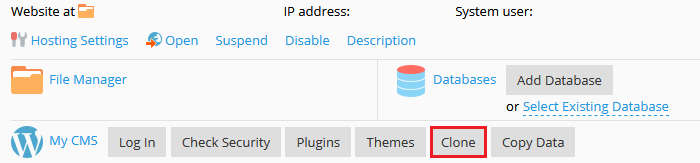
      Daarna klikt u bij de Wordpress instellingen op 'Clone'.
      Stap 3

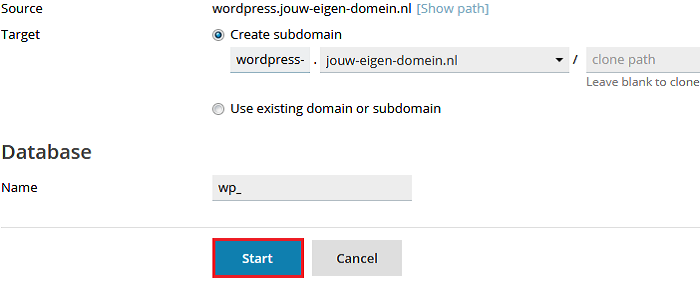
      Nu heeft u de mogelijkheid om te kiezen voor een nieuw subdomein of een bestaand domein of subdomein. Maak hier een keuze, en klik vervolgens op 'Start'.
      Stap 4

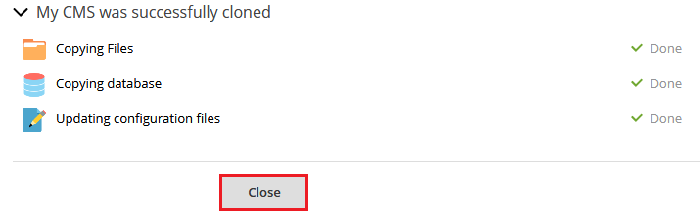
      De clone wordt nu gemaakt. Als de clone is aangemaakt, krijgt u een melding 'succesfully cloned'. U kunt nu op 'Close' klikken.
      Stap 5

      Via de kopie op het subdomein kunt u inloggen in WordPress, deze zal er hetzelfde uitzien als uw originele WordPress. Nu kunt u de aanpassingen maken die u wilt aan uw website.

      Stap 6
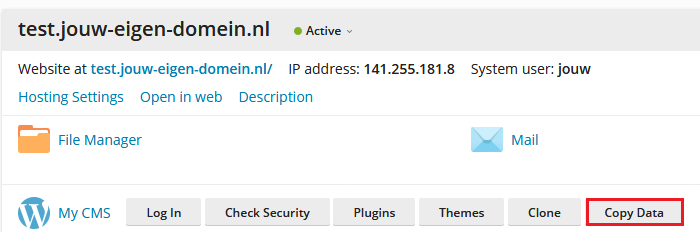
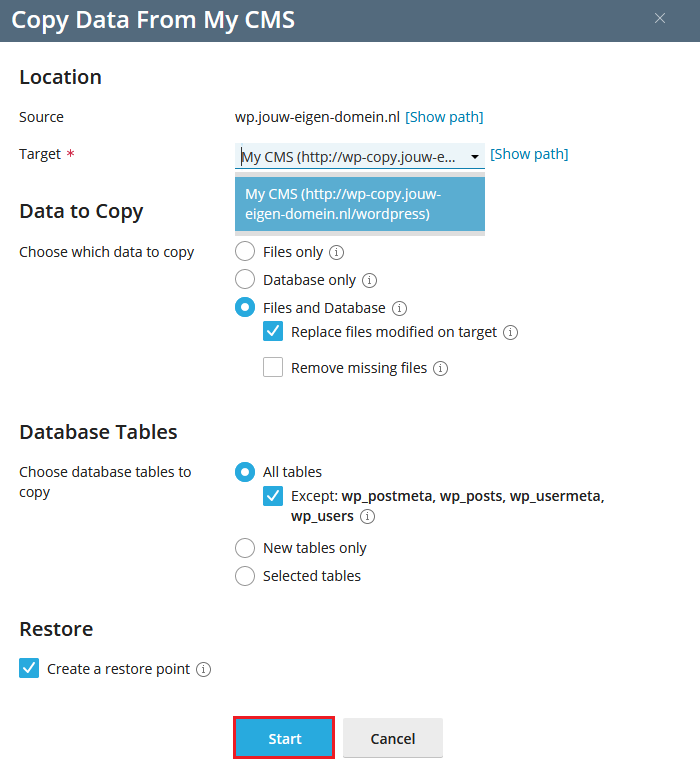
      Nadat u de aanpassingen gedaan heeft, klikt u op 'Copy Data'. 

      Stap 7

      Wederom zijn de standaardinstellingen zo gezet dat u alleen overschrijft wat nodig is op het origineel. Als eerste geeft u aan waar de bestanden naar toe gekopieerd kunnen worden. Dit moet een bestaande WordPress installatie zijn. Verder kunt u o.a. de volgende onderdelen selecteren:

      • Files only
      • Database only

      Als alles is ingevuld kunt op 'start' klikken.
      Wordpress multi-site

      Let op! Mocht u gebruik maken van een WordPress multi-site dan kunt u de 'copy data' optie niet gebruiken. U kunt de 'clone' optie gebruiken om uw WordPress site weer terug te zetten. Meer informatie is via het onderstaande FAQ-artikel terug te vinden:

      • Hoe kan ik een gekloonde WordPress site terugzetten?

      Was deze informatie nuttig voor u?

      Ja
      Nee

      /Gerelateerde F.A.Q. items

      • Hoe kan ik een upgrade naar Managed WordPress aanvragen?
      • Hoe kan ik een contactpagina maken binnen WordPress?
      • Hoe kan ik een contactpagina beveiligen tegen spam?
      • Op welke manieren kan ik inloggen in mijn WordPress?
      VDX
      Partner in WordPress Hosting
      Vondellaan 47
      2332AA Leiden ( Geen bezoekadres )
      helpdesk@vdx.nl
      KvK 08190856
      Alle prijzen zijn excl. BTW
      Algemeen
      • Over ons
      • Ervaringen
      • Contactgegevens
      • Vacatures
      • Blog
      Onderdeel van
      TeamBlue
      Gemiddeld beoordeeld
      4.7/5
      Onze diensten
      • Managed WordPress
      • Domeinnaam
      • E-mail
      • Website
      • Premium spamfilter
      • Reseller
      • SSL-certificaat
      • Microsoft 365
      • Privacy Statement
      • Algemene voorwaarden
      • Cookies
      Ontwerp en ontwikkeling door Webreactor.nl
      Expand