USEnglish (US)
NLDutch

    Contact Us

    If you still have questions or prefer to get help directly from an agent, please submit a request.
    We’ll get back to you as soon as possible.

    Please fill out the contact form below and we will reply as soon as possible.

    • Home
    • Mijn VDX
    • Webmail Login
    • Bestellen
    • Contact
    Dutch
    USEnglish (US)
    NLDutch
    • Home
    • Webhosting

      Contact Us

      Helaas hebben we geen zoekresultaten gevonden.

      • WordPress
      • Webhosting
      • E-mail
        Anti Spam & Anti virus
      • Domeinnamen
        DNS
      • SSL
      • Resellers
      • Microsoft 365
        RDS (Remote desktop)
      • Hosted Exchange
        Algemene InstellingenControle PaneelHandige TipsInstellen Apple ProductenInstellen OutlookMigreren naar Hosted ExchangeSpamExpertsVeel voorkomende problemen
      • Cloud Harddrive
        Algemene InformatieDesktop ApplicatiesGerbuikers, Groepen en Shares
      • Administratie
      • Migratie
      • VDS

      Wat moet ik doen bij update melding van Joomla?

      Het kan voorkomen dat u een bericht van Patchman krijgt over een verouderde versie van Joomla, terwijl u in Plesk geen melding hierover krijgt. Of dat u in Plesk de automatische update mogelijkheid voor Joomla wel aan heeft staan, maar dat nog steeds een, volgens Patchman, oudere versie wordt gebruikt.

      De verklaring hiervoor is in dat geval simpel. Op het moment dat Joomla een nieuwe versie uitbrengt op de website, dan ziet Patchman dit ook en gaat op basis hiervan een controle uitvoeren. Echter, op het moment dat Joomla een nieuwe versie uitbrengt, is deze nog niet altijd ook direct in Plesk bijgewerkt.

      Oplossing

      Stap 1

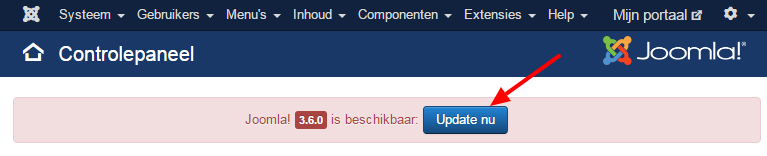
      Op het moment dat er een update beschikbaar is, dan krijgt u dit wanneer u ingelogt bent in uw Joomla controlpanel ook te zien. Als dat het geval is, dan kunt u er ook daar voor kiezen om uw huidige versie te updaten naar een nieuwere versie.  Klik hiervoor op Update nu.
      Stap 2

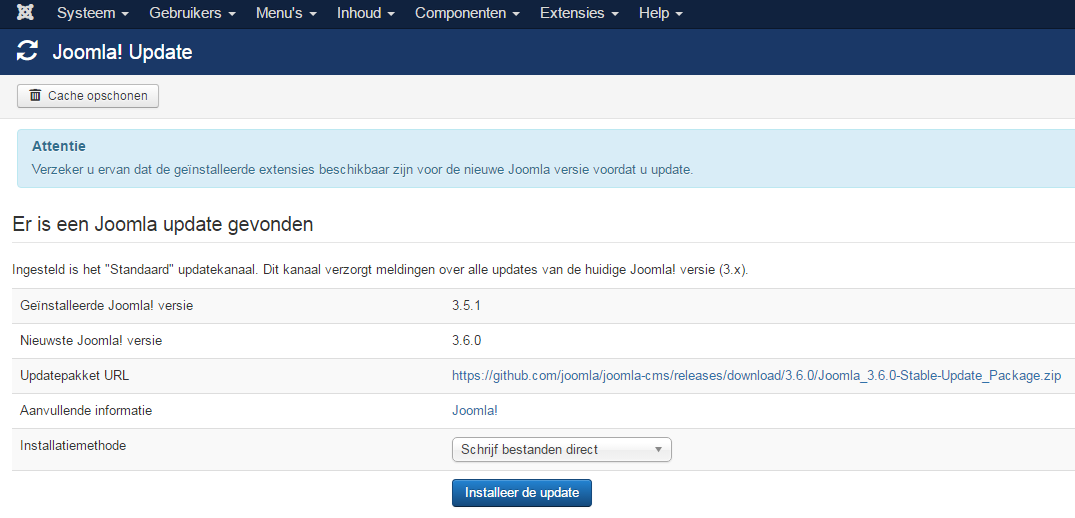
      Vervolgens krijgt u het update scherm van Joomla te zien. Klik hier vervolgens op Installeer de update.
      Stap 3

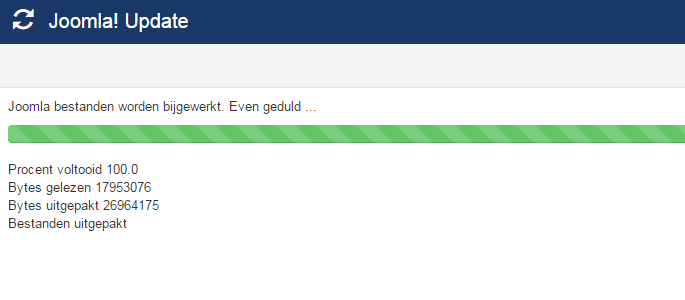
      Vervolgens wordt de update geïnstalleerd.
      Stap 4

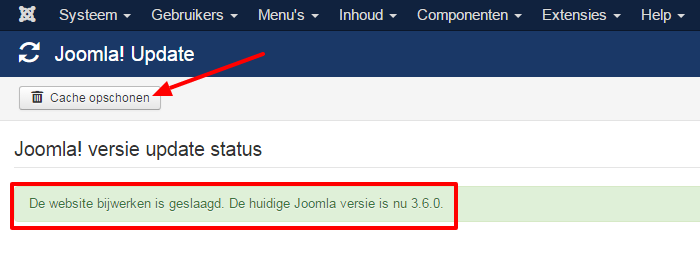
      Na installatie verschijnt het volgende venster. Zoals u ziet is de update nu geïnstalleerd. Tot slot kunt u er voor kiezen om de cache te legen door op de button 'Cache Opschonen' te klikken.
       

      Was deze informatie nuttig voor u?

      Ja
      Nee

      /Gerelateerde F.A.Q. items

      • Hoe beveilig ik een map in mijn hostingpakket?
      • Waar staat de term: 'NOC' voor?
      • Ik ontvang mails van engineering@hostingserver.nl of patchman@hostingserver.nl. Is dit legitiem?
      • Wat moet ik doen wanneer mijn IP-adres geblokkeerd is?
      VDX
      Partner in WordPress Hosting
      Vondellaan 47
      2332AA Leiden ( Geen bezoekadres )
      helpdesk@vdx.nl
      KvK 08190856
      Alle prijzen zijn excl. BTW
      Algemeen
      • Over ons
      • Ervaringen
      • Contactgegevens
      • Vacatures
      • Blog
      Onderdeel van
      TeamBlue
      Gemiddeld beoordeeld
      4.7/5
      Onze diensten
      • Managed WordPress
      • Domeinnaam
      • E-mail
      • Website
      • Premium spamfilter
      • Reseller
      • SSL-certificaat
      • Microsoft 365
      • Privacy Statement
      • Algemene voorwaarden
      • Cookies
      Ontwerp en ontwikkeling door Webreactor.nl
      Expand