Hoe wijzig ik het wachtwoord van een gebruiker in WordPress?
Als u het wachtwoord voor uw eigen profiel of voor een andere gebruiker wilt wijzigen, dan kunt u dit eenvoudig doorvoeren in WordPress. Als u beheerder bent, dan kunt u ook het wachtwoord van een andere gebruiker wijzigen. Via onderstaande stappen leggen wij u uit hoe u dit voor uzelf kunt doen.
Stap 1
Allereerst meldt u zich aan. Dit kan via het klantportaal of via jouw-eigen-domein.nl/wp-admin. Voor een uitleg over inloggen kunt u het volgende FAQ-artikel raadplegen:
Stap 2
Nu gaat u in het linkermenu naar 'Gebruikers' en vervolgens klikt u op 'Alle gebruikers'.

Stap 3
Nu krijgt u een overzicht te zien van alle gebruikers. In dit voorbeeld gebruiken we 'admin', maar dit is niet de oorspronkelijke hoofdgebruiker. Als u over deze gebruiker heen gaat met de muis dan ziet u hier de mogelijkheid om te bewerken en de mogelijkheid om een wachtwoord reset te versturen.
Indien u het wachtwoord wilt wijzigen voor de gebruiker 'admin', dan kunt u deze gebruiker een e-mail laten sturen voor het opnieuw instellen van het wachtwoord. Klik dan op de optie 'Wachtwoord reset versturen'.
Als u het wachtwoord van uw eigen account wilt wijzigen, dan staat deze optie er niet bij en kunt u naar 'bewerken' om het wachtwoord te wijzigen.
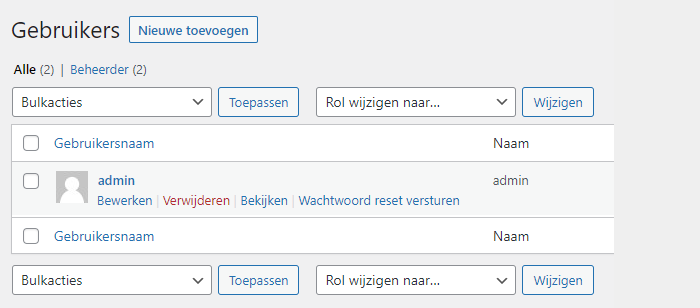
Indien u het wachtwoord wilt wijzigen voor de gebruiker 'admin', dan kunt u deze gebruiker een e-mail laten sturen voor het opnieuw instellen van het wachtwoord. Klik dan op de optie 'Wachtwoord reset versturen'.
Als u het wachtwoord van uw eigen account wilt wijzigen, dan staat deze optie er niet bij en kunt u naar 'bewerken' om het wachtwoord te wijzigen.
Stap 4
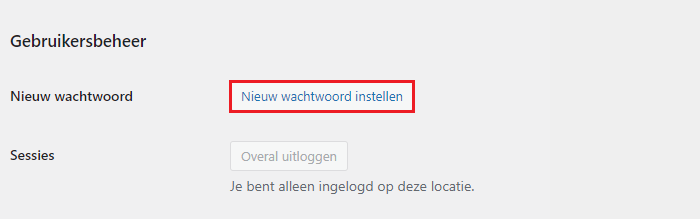
U komt nu in 'Profiel' terecht. Scroll nu naar beneden naar 'Gebruikersbeheer'. Klik vervolgens op 'Nieuw wachtwoord instellen'.
Stap 5
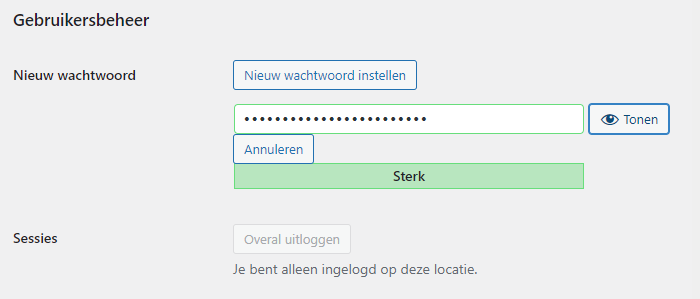
Er wordt nu een nieuw, sterk wachtwoord weergegeven. Indien het wachtwoord niet getoond wordt, klikt u hier op de knop 'Tonen'. Kopieer en plek het wachtwoord op een voor u veilige plek.
Stap 6
Om het wachtwoord op te slaan klikt u nu onderaan deze pagina op 'Update profiel'.
