Hoe stel ik e-mail in op Android (Samsung app)
Voor het configureren van uw e-mailaccount op uw Android telefoon of tablet, kunt u de volgende stappen volgen. Er kunnen kleine verschillen zitten in de versies van Android, dus kan het zijn dat sommige stappen net even anders zijn.
Instellen e-mailaccount binnen uw Android mobiel.
Stap 1
Ga op uw mobiele telefoon naar het E-mail icoon en klik hierop.

Stap 2
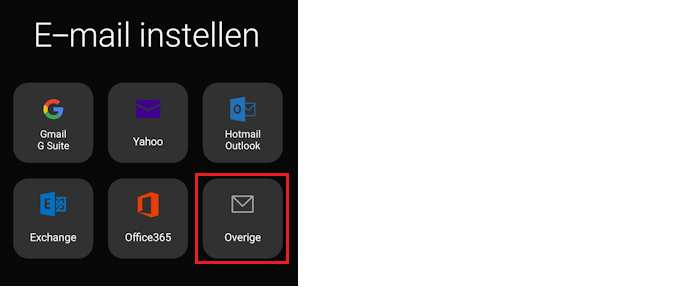
Als er nog geen account ingesteld is, dan krijgt u onderstaand scherm te zien. Klik hier op 'Overige'.
Stap 3
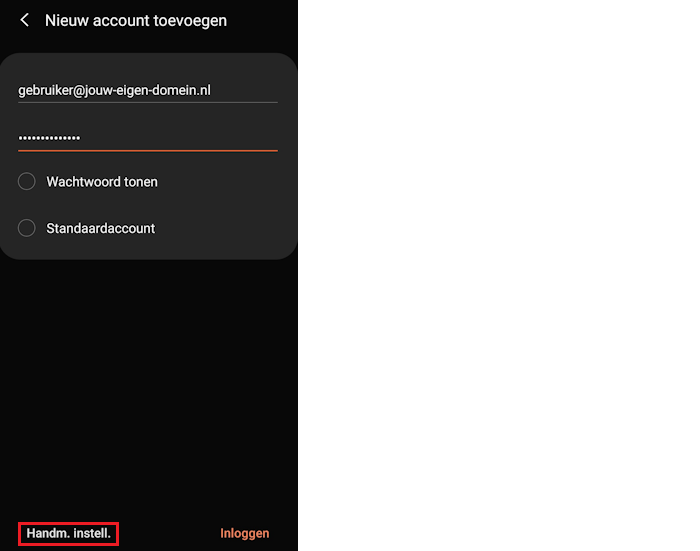
U kunt nu de inloggegevens van uw mailbox invoeren. Dit betreft uw e-mailadres en het bijbehorende wachtwoord. Klik vervolgens op 'Handm. Instell.'.
Stap 4
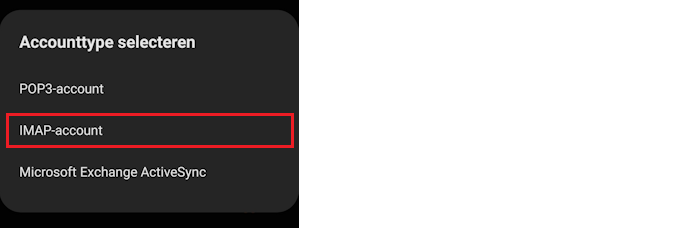
In het volgende venster klikt u op het type account wat u wilt toevoegen. Bij een mobiele telefoon is het raadzaam om te kiezen voor 'IMAP-account'.
Stap 5
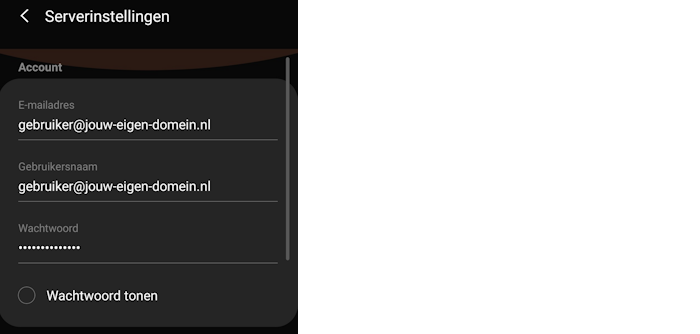
Nu vult u de volgende informatie in:
- Uw e-mailadres.
- Uw gebruikersnaam, dit is uw volledige e-mailadres.
- Het bijbehorende wachtwoord van de mailbox.
Stap 6
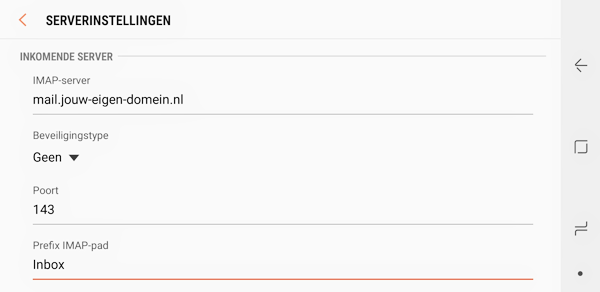
Vervolgens gaat u daaronder de inkomende server instellen door naar beneden te scrollen.
- Bij 'IMAP-server' vult u in: 'mail.hostingserver.nl'.
- Bij 'Beveiligingstype' selecteert u 'TLS'.
- Bij Poort vult u in '143'.
- Bij 'Prefix IMAP-pad' vult u in 'Inbox'.
Nadat u dit heeft ingevuld, scrollt u weer verder naar beneden.
Stap 7
Nu gaat u de 'Uitgaande server' invullen.
Bij 'SMTP-server' vullen we opnieuw in: 'mail.hostingserver.nl'.
Bij 'Beveiligingstype' selecteert u 'TLS'.
Bij poort vult u in: '2525'.
Zet de optie 'Verificatie voor verzenden van e-mail' aan door het schuifje naar rechts te zetten.
Vul tot slot uw gebruikersnaam en wachtwoord in.
Klik vervolgens op 'Inloggen'.
Bij 'SMTP-server' vullen we opnieuw in: 'mail.hostingserver.nl'.
Bij 'Beveiligingstype' selecteert u 'TLS'.
Bij poort vult u in: '2525'.
Zet de optie 'Verificatie voor verzenden van e-mail' aan door het schuifje naar rechts te zetten.
Vul tot slot uw gebruikersnaam en wachtwoord in.
Klik vervolgens op 'Inloggen'.