Hoe kan ik een staging omgeving aanmaken bij Managed WordPress ?
Table of Contents
Als u Managed WordPress pakket heeft, dan kunt u staging omgeving aanmaken via het klantportaal.
Een staging omgeving is een kopie van je live website en een veilige testomgeving, maar dan in een aparte, afgeschermde omgeving.
Bij een website die draait op WordPress betekent dit dat u een exacte duplicaat hebt van je huidige site (inclusief thema’s, plug-ins en content), waarop je veilig wijzigingen kunt testen zonder dat bezoekers daar iets van merken.
Uw live website blijft dus altijd stabiel en beschikbaar, terwijl u in de staging omgeving kunt experimenteren.
Waarom moet ik een staging omgeving aanmaken?
Een staging omgeving voorkomt risico’s en onverwachte problemen op uw live website. Dit is belangrijk omdat:
- Updates fouten kunnen veroorzaken
Updates van WordPress, thema’s of plug-ins kunnen conflicten geven. In staging test u eerst of alles goed werkt. - Nieuwe functionaliteiten impact kunnen hebben
Voeg je een nieuwe plug-in toe of wijzig je het design? Dan ziet u in staging direct of dit geen negatieve invloed heeft op snelheid, beveiliging of functionaliteit. - Uw professionele wijzigingen wil doorvoeren
Voor bedrijven of webshops is het cruciaal dat bezoekers geen foutmeldingen zien. Met staging voorkomt u een downtime. - U veilig wilt experimenteren
U kunt nieuwe layouts, landingspagina’s of technische aanpassingen testen zonder risico.
Als u de staging heeft aangemaakt, kunt u deze bekijken via https://staging.jouw-eigen-domein.nl. (Dit is een voorbeeld URL.)
Let op! Onze tip is om SEO / indexing van de staging omgeving uit te zetten. Hierdoor voorkomt u dat staging omgeving wordt geïndexeerd door bijvoorbeeld Google. Veder kunt u de staging omgeving eventueel beveiligen met een gebruikersnaam en wachtwoord. (Zie voor een handleiding dit artikel)
Via onderstaande stappen kunt u een staging omgeving aanmaken:
Stap 1
Log in op het klantportaal: https://mijn.vdx.nl Log hier in met uw klanthandle of e-mailadres en bijhorend wachtwoord. 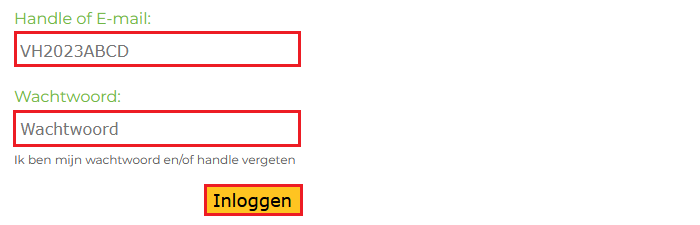
Meer informatie over het inloggen op klantportaal vindt u terug in het volgende artikel: https://www.vdx.nl/faq/klantportaal-login
Stap 2
Klik vervolgens bovenaan op 'Domein en Hosting'.

Stap 3
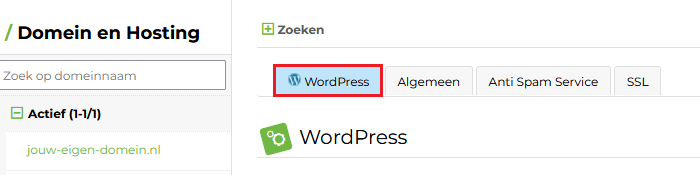
Daarna klikt u aan de linkerkant op de domeinnaam (in dit voorbeeld jouw-eigen-domein.nl). Vervolgens klikt u in het horizontale menu bovenaan de pagina op 'WordPress'.
Stap 4
Onder het kopje Testomgeving, kunt u klikken op ‘Maak testomgeving’

Stap 5
De staging omgeving wordt nu aangemaakt. U krijgt hierover bovenaan in het klantportaal de volgende melding te zien:

Stap 6
Na enkele minuten is de staging omgeving aangemaakt. En kunt u er direct gebruik van maken.
