Wat moet ik doen bij IMCEAEX foutmelding?
In dit artikel leggen wij uit wat u kunt doen bij een IMCEAEX foutmelding.
Zo kan een IMCEAEX melding eruit zien:
IMCEAEX-_o=ExchangeLabs_ou=Exchange+20Administrative+20Group+20+28FYDIBOHF23SPDLT+29_cn=Recipients
_cn=34191835059a414aab8a07537106e620-Support@jouw-eigen-domein.nl
Remote Server returned '550 5.1.1 RESOLVER.ADR.ExRecipNotFound; not found'
Deze melding ontstaat doordat het oude exchange server pad wordt opgeslagen in alle interne emails (dus aan collega's) en alle suggesties van interne contacten (dus collega's) die in de oude exchange server aanwezig waren.
De oude e-mails verdwijnen vanzelf naar onder in de mailbox en zullen nooit meer bekeken of beantwoord worden, dus dit probleem lost zich vanzelf op. Onze ervaring op dat gebied is maximaal 3 tot 4 weken.
Wilt u dit probleem gelijk verhelpen volg dan de onderstaande stappen.
Oplossing deel 1/2 (deze alleen uitvoeren als 2/2 niet wordt uitgevoerd)
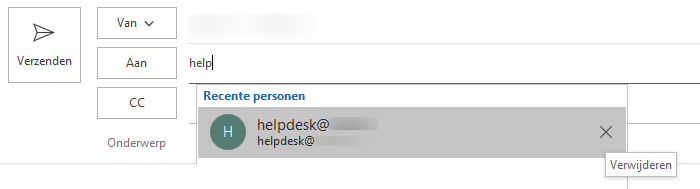
Bij oude e-mails dient u, wanneer dit optreed, de interne gebruiker uit de adreslijst te selecteren (aan):

Verder dienen gebruikers als er een suggestie komt van een collega deze te verwijderen door op het kruis te klikken, om deze vervolgens opnieuw te selecteren middels de knop "aan".
Oplossing deel 2/2 (voor gevorderden)
Er is binnen Exchange de mogelijkheid om het opgeslagen oude server pad van de vorige Exchange server toe te voegen aan de nieuwe omgeving. Dit kan op 2 manieren, namelijk door op de oude server het active directory pad te achterhalen of door de IMCEAEX melding te ontleden. Hieronder zal het ontleden van het IMCEAEX melding worden behandeld.
Stap 1
De originele IMCEAX
IMCEAEX-_o=ExchangeLabs_ou=Exchange+20Administrative+20Group+20+28FYDIBOHF23SPDLT+29_cn=Recipients
_cn=34191835059a414aab8a07537106e620-Support@jouw-eigen-domein.nl
- verwijder eerst IMCEAEX aan het begin van de string en @heplatform.nl aan het einde van de string. Zie onderstaand.
_o=ExchangeLabs_ou=Exchange+20Administrative+20Group+20+28FYDIBOHF23SPDLT+29_cn=Recipients
_cn=34191835059a414aab8a07537106e620-Support
- vervang nu de underscores _ door een slashes /.
/o=ExchangeLabs/ou=Exchange+20Administrative+20Group+20+28FYDIBOHF23SPDLT+29/cn=Recipients/cn=34191835059a414aab8a07537106e620-Support
- vervang nu de special karakters beginnend met een +.
| Type OS | Karakter | Uitleg |
|---|---|---|
| +20 | spatie | |
| +28 | ( | haakje openen |
| +29 | ) | haakje sluiten |
| +2E | . | punt |
| +40 | @ | apenstaart |
| +2C | , | komma |
| +5F | _ | underscore |
/o=ExchangeLabs/ou=Exchange+20Administrative+20Group+20+28FYDIBOHF23SPDLT+29/cn=Recipients/cn=34191835059a414aab8a07537106e620-Support
- het resultaat wordt dan:
/o=ExchangeLabs/ou=Exchange Administrative Group (FYDIBOHF23SPDLT)/cn=Recipients/cn=34191835059a414aab8a07537106e620-Support
Nu is de IMCEAEX melding omgezet naar het oude active directory pad.
Stap 2
- Log nu in op het controlepaneel, waar u de mailboxen beheerd en aanmaakt;
- Ga naar de mailbox toe waarvan u deze foutmelding terug heeft ontvangen en klik hierop;
- Klik vervolgens op "E-mail adres";
- Voeg nu een "Email alias" toe;
* Type: Kies hier voor "Custom";
* Custom address type: Vul hier "X500" in.
* E-mail adres: Vul hier het opgeschoonde active directory pad in, zoals eerder in dit artikel omschreven.
- Klik op "Toevoegen";
Het oude adres wordt nu ook herkend als adres door de nieuwe Exchange systemen. Hiermee is het probleem definitief verholpen.
PS: U zou dit dus ook voor alle mailboxen kunnen doen, als het oude pad van de Exchange server bekend is.