Hoe kan ik beginnen met Microsoft 365 na aanschaf van de licentie?
Wanneer u bij VDX Microsoft 365 heeft besteld, heeft u een e-mail gekregen met een login voor
https://portal.office.com, dit is de login voor het admin / beheer account van Microsoft 365 van uw organisatie. Bij de eerste keer inloggen zal direct worden gevraagd om zelf een nieuw wachtwoord in te stellen voor dit account.
Wanneer u uw wachtwoord opnieuw hebt ingesteld bent u ingelogd als de beheerder en kunt u beginnen met het inrichten van Microsoft 365.
Als eerste is het van belang dat u uw domein correct instelt voor het gebruik met Microsoft 365.
- Wanneer u bent ingelogd met de beheerder op https://portal.office.com ziet u daar in het linker menu de optie Domeinen, hier klikt u op.
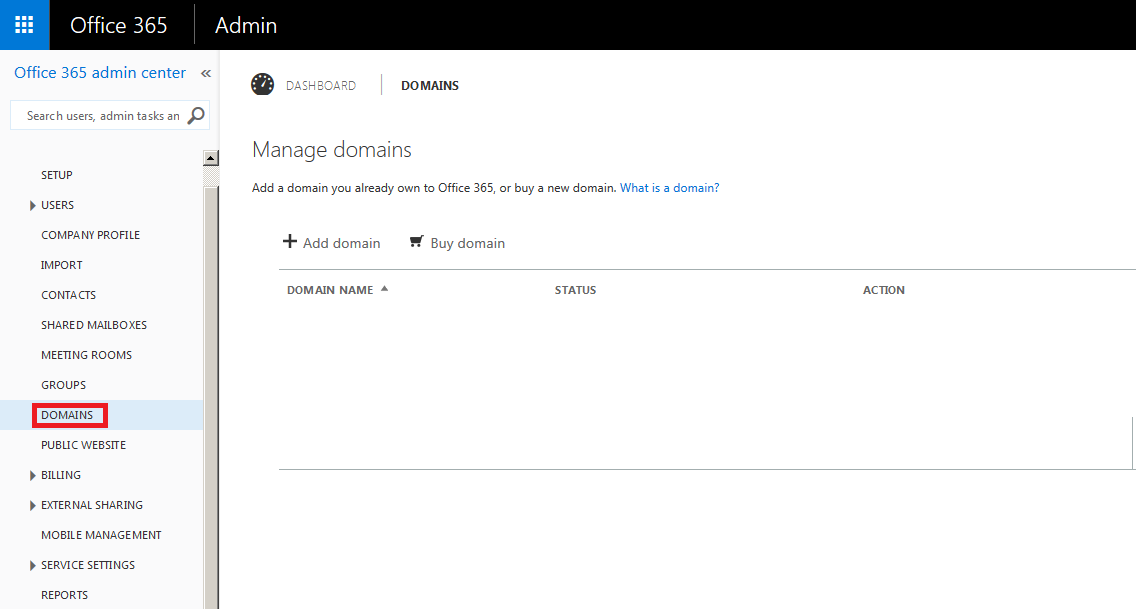
- Daar klikt u vervolgens op Domein toevoegen en krijgt u kort uitgelegd wat DNS is, lees dit even door en bekijk eventueel de video. Klik vervolgens op Aan de slag.
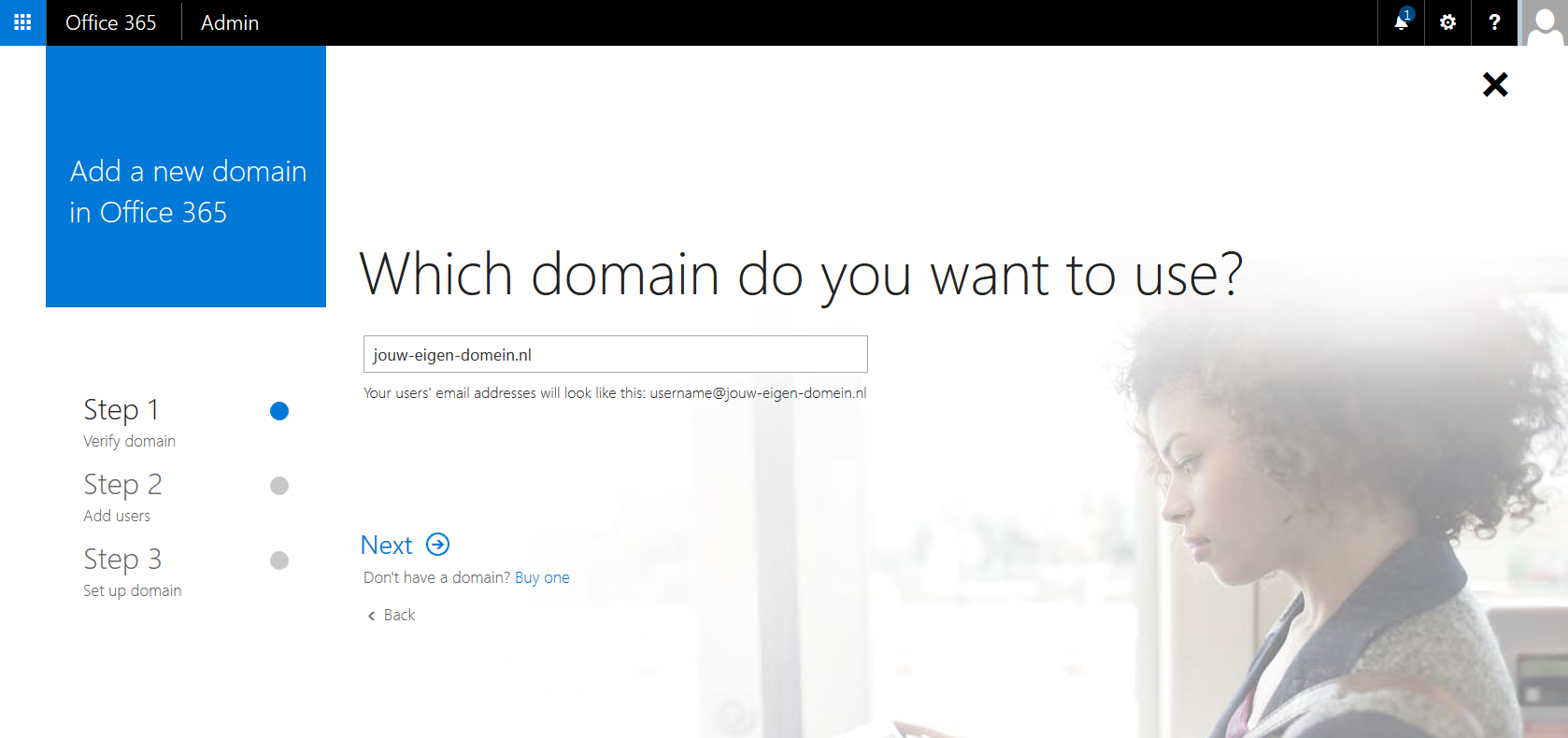
- Vul het domein in van uw organisatie die u gekoppeld wilt hebben aan Microsoft 365 en klik op volgende, u krijgt vervolgens een txt-record die u in de DNS van het betreffende domein dient op te nemen. Wanneer u uw domein bij VDX hebt geregistreerd kunt u dit doen via https://mijn.vdx.nl en daar te gaan naar Domein en Hosting > betreffende domein aanklikken > DNS-beheer. Zie ook onderaan dit artikel het gerelateerde artikel: "Waar kan ik de DNS van mijn domeinnaam beheren/aanpassen?"
Wanneer u uw domein elders hebt geregistreerd dient u contact op te nemen met die betreffende provider.
- Klik vervolgens op Ja, ik heb het record toegevoegd. Houd er rekening mee dat een DNS-wijziging niet altijd direct overal op het internet actief is, het kan dus even duren voordat Microsoft ziet dat het TXT-record is toegevoegd.
- Als de verificatie is gelukt, wordt er gevraagd of u de bestaande gebruikers wilt omzetten naar het nieuwe domein. Dit houdt dus in dat uw gebruikersnaam / e-mailadres zal veranderen van admin@jouw-eigen-domein.onmicrosoft.com naar admin@jouw-eigen-domein.nl. U vinkt de gebruiker(s) aan en klikt op Geselecteerde gebruikers bijwerken.
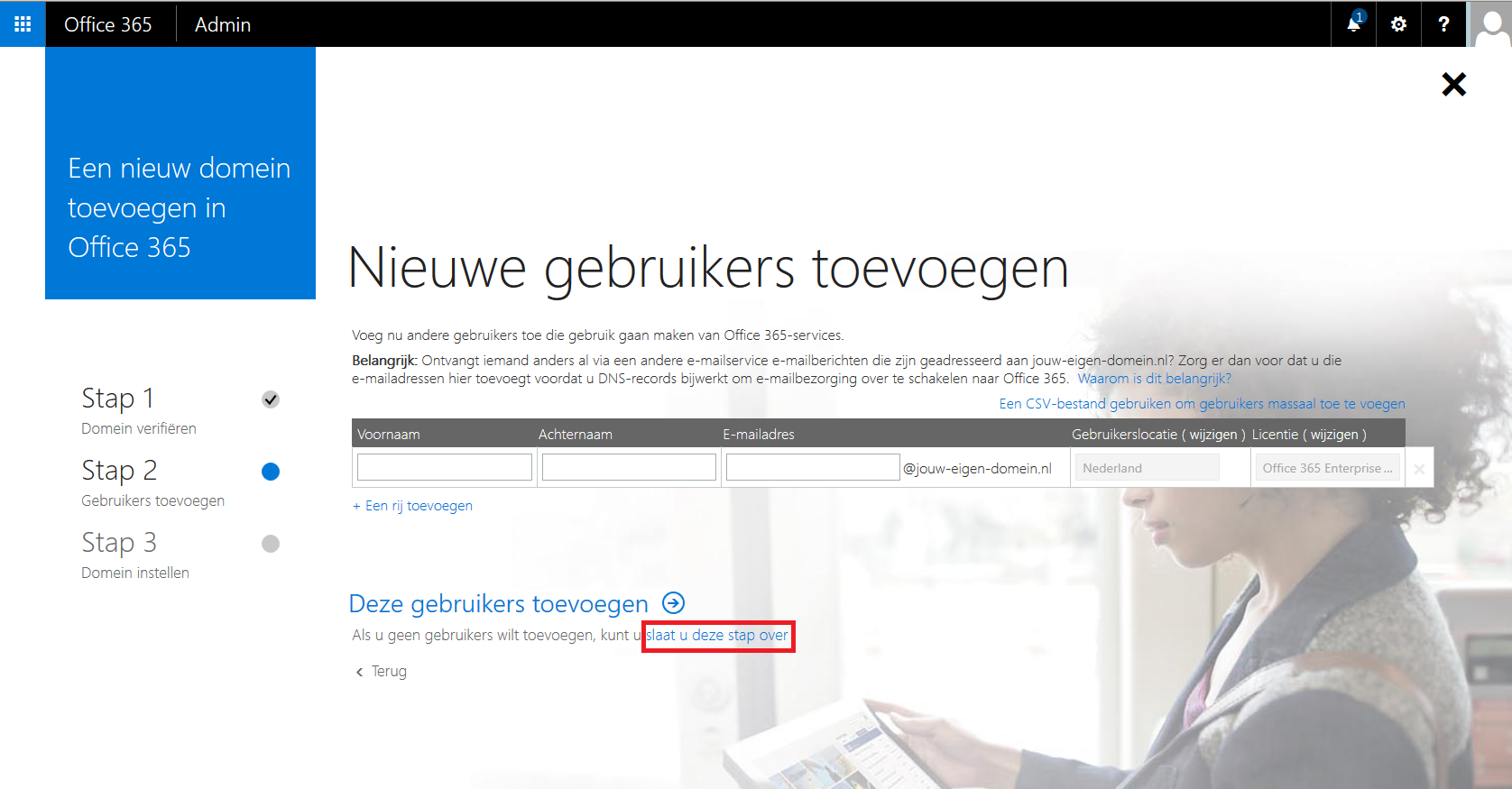
- Vervolgens krijgt u bij stap 2 de optie om meer gebruikers toe te voegen, dit slaan we voor nu even over, u klikt dan op Slaat u deze stap over.
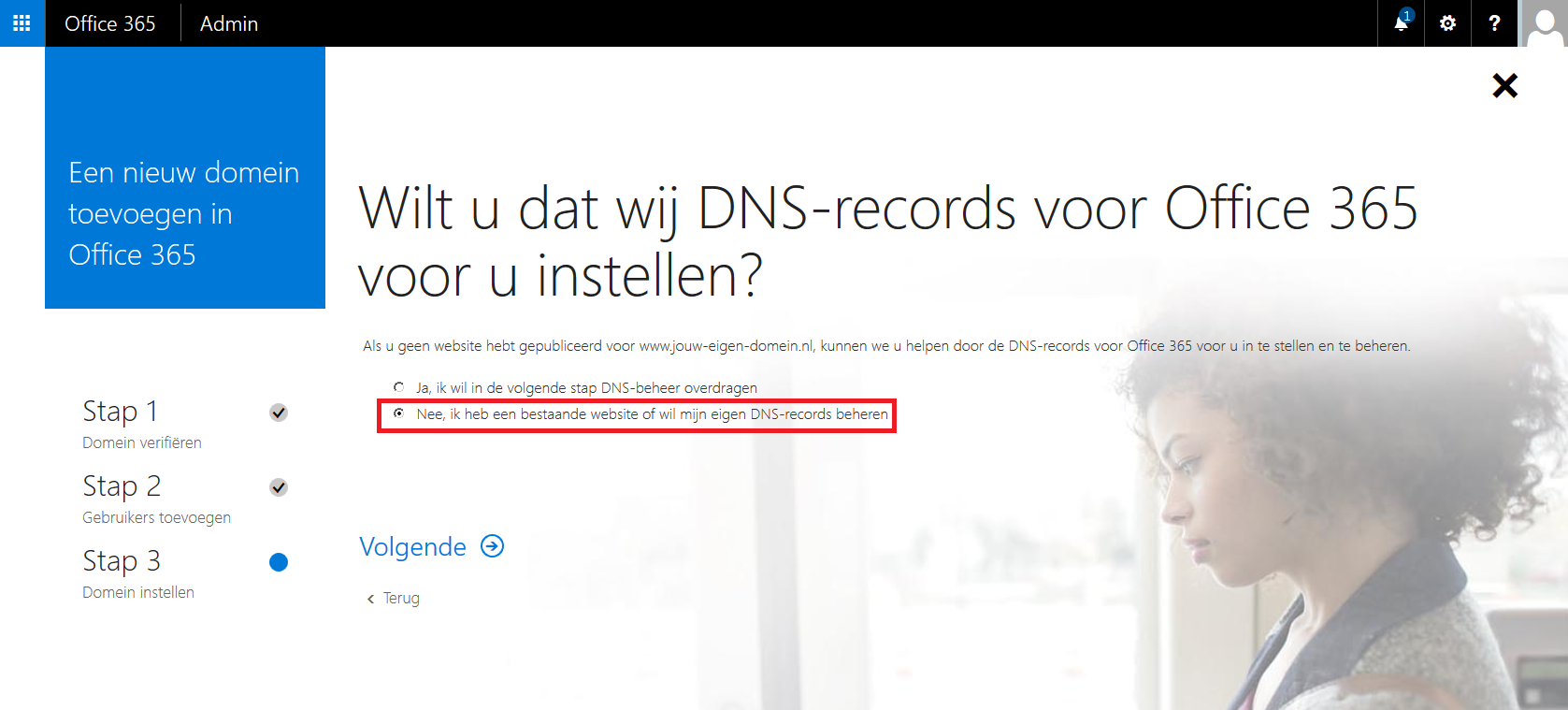
- U komt nu uit bij stap 3 en hier kunt u de daadwerkelijk noodzakelijk DNS-records voor Microsoft 365 gaan aanmaken voor uw domein. U selecteert daar Nee, ik heb een bestaande website of wil mijn eigen DNS-records beheren en klik op volgende.
- In het volgende scherm ziet u een overzicht van welke services u wilt gebruiken voor uw domein, standaard staan deze allemaal actief, dit kunt u het beste zo laten staan.
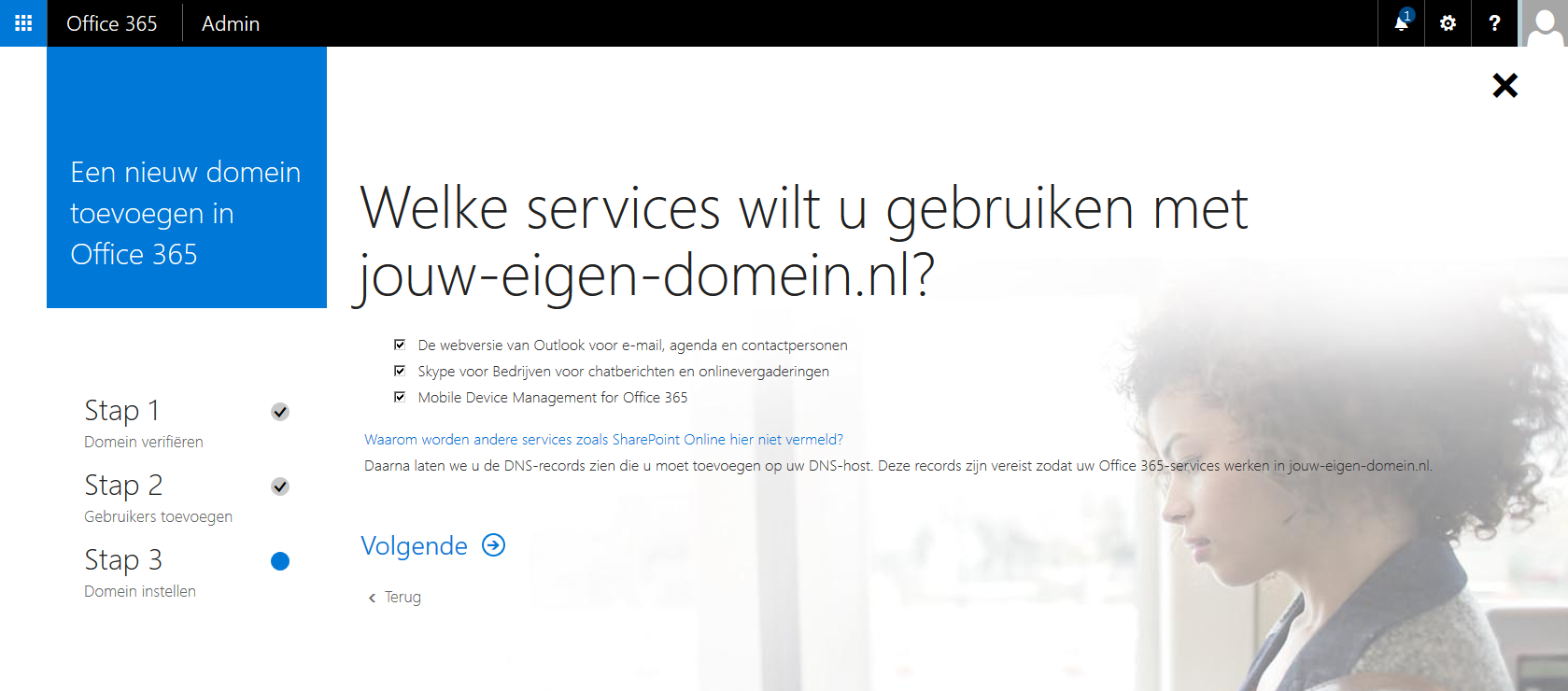
- Hierna ziet u een overzicht van alle DNS-records die ingesteld / overgenomen dienen te worden voor uw domein. Wanneer u uw domein bij VDX heeft geregistreerd kunt u dit doen via https://mijn.vdx.nl en daar te gaan naar Domein en Hosting > betreffende domein aanklikken > DNS-beheer. Zie ook het onderaan dit artikel het gerelateerde artikel: "Waar kan ik de DNS van mijn domeinnaam beheren/aanpassen?"
Wanneer u uw domein elders heeft geregistreerd dient u contact op te nemen met die betreffende provider.
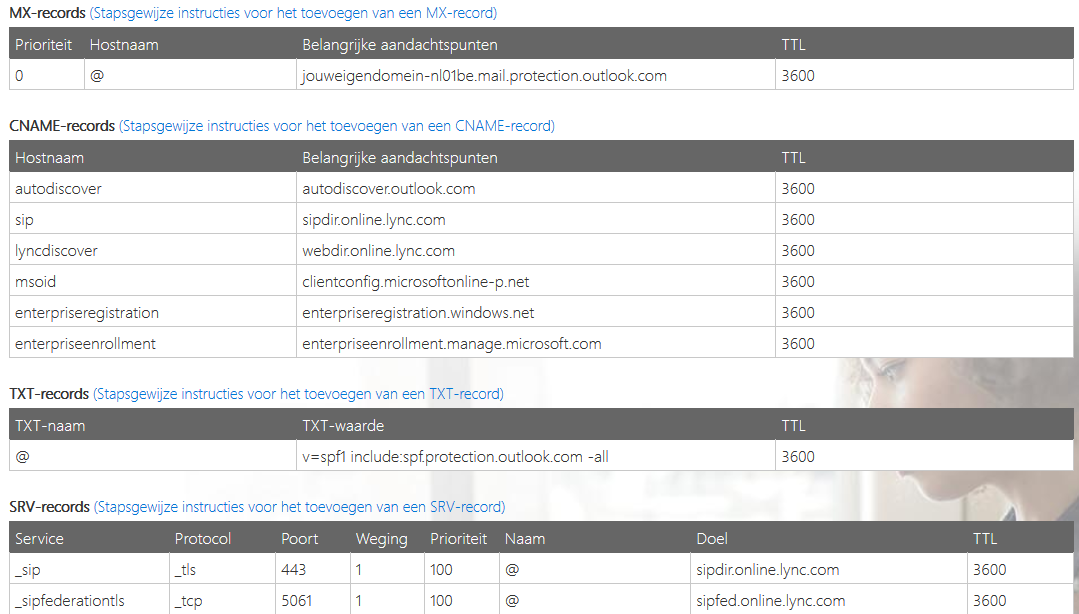
Wanneer u de records hebt toegevoegd klikt u op: Ja, ik heb de records toegevoegd. U bent nu klaar met het configureren van uw domein.
I kunt nu een nieuwe gebruiker toevoegen, naast uw beheerders gebruiker en daar de licentie aan koppelen, zodat u een gebruiker krijgt die ook daadwerkelijk kan e-mailen etc.
- In het menu links gaat u naar Gebruikers en klikt u op Actieve gebruikers
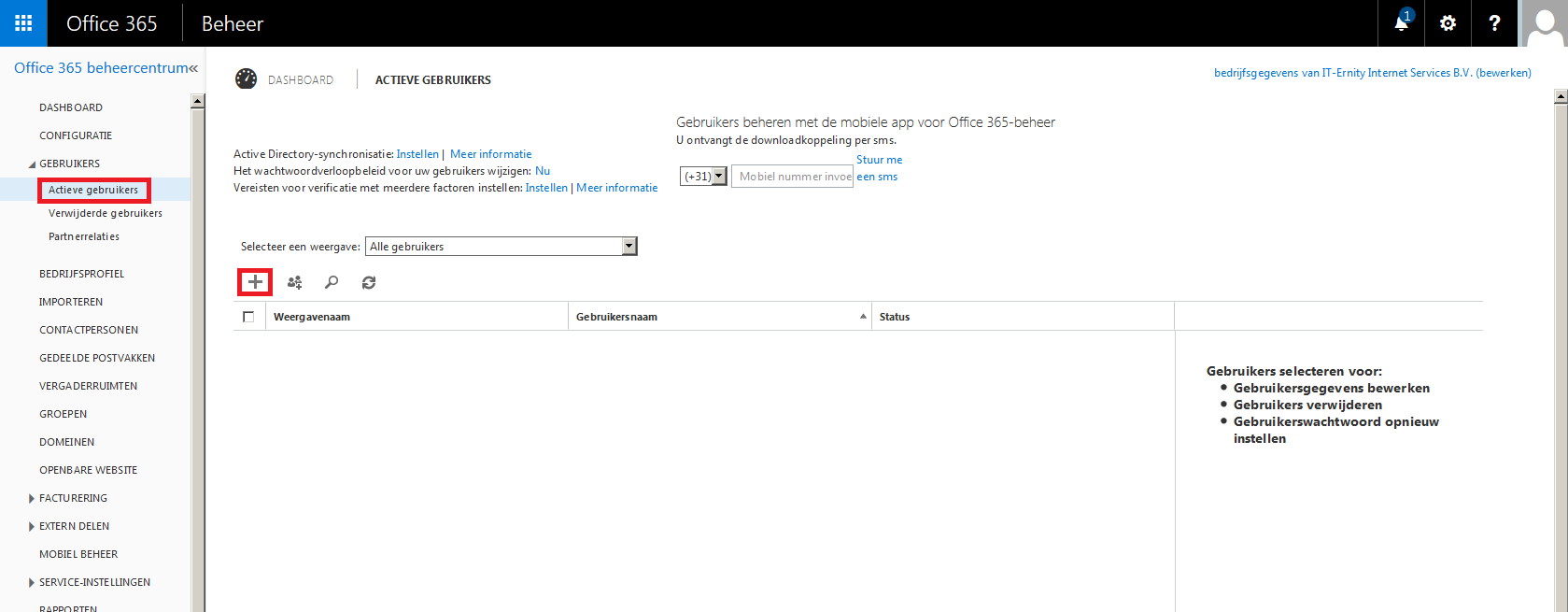
- U zult een overzicht zien van reeds aangemaakte gebruikers, normaliter wanneer u voor de eerste keer inlogt, ziet u daar alleen één gebruiker staan, namelijk de beheerder gebruiker die wij voor u hebben aangemaakt en waar u mee bent ingelogd.
- Om een nieuwe gebruiker aan te maken klikt u op het + symbool boven het overzicht met gebruikers
- U vult vervolgens de gevraagde gegevens in, let op dat u bij de gebruikersnaam ook het correcte domein selecteert achter de @. Wanneer u de gebruiker voor uzelf aanmaakt, kunt u direct een eigen wachtwoord ingeven door te klikken op Typ het wachtwoord. Wanneer u de gebruiker voor iemand anders aanmaakt laat u een wachtwoord genereren die u op de volgende pagina kan terugzien en laat u "Zorg dat deze persoon bij de volgende aanmelding het wachtwoord wijzigt." aangevinkt staan. Tevens kunt u een e-mailadres opgeven waarnaar de aangemaakte login naartoe wordt gemaild. De licentie die voor uw organisatie beschikbaar is, wordt direct toegewezen aan de gebruiker, mocht u meerdere verschillende licenties hebben kan u de licentie altijd nog direct aanpassen. Klik op Maken om de gebruiker aan te maken.
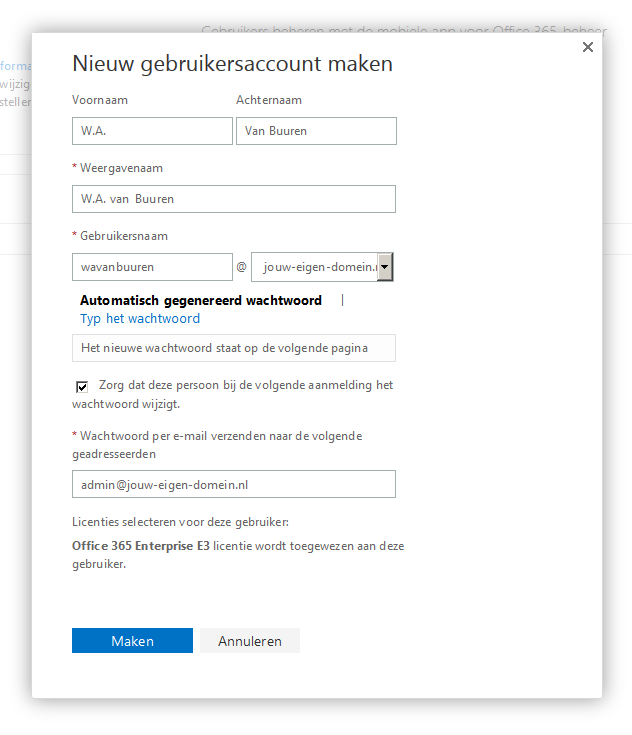
De gebruiker is nu aangemaakt en kan nu inloggen op https://portal.office.com/ en gebruik maken van de Microsoft 365 diensten.