USEnglish (US)
NLDutch

    Contact Us

    If you still have questions or prefer to get help directly from an agent, please submit a request.
    We’ll get back to you as soon as possible.

    Please fill out the contact form below and we will reply as soon as possible.

    • Home
    • Mijn VDX
    • Webmail Login
    • Bestellen
    • Contact
    Dutch
    USEnglish (US)
    NLDutch
    • Home
    • Webhosting

      Contact Us

      Helaas hebben we geen zoekresultaten gevonden.

      • WordPress
      • Webhosting
      • E-mail
        Anti Spam & Anti virus
      • Domeinnamen
        DNS
      • SSL
      • Resellers
      • Microsoft 365
        RDS (Remote desktop)
      • Hosted Exchange
        Algemene InstellingenControle PaneelHandige TipsInstellen Apple ProductenInstellen OutlookMigreren naar Hosted ExchangeSpamExpertsVeel voorkomende problemen
      • Cloud Harddrive
        Algemene InformatieDesktop ApplicatiesGerbuikers, Groepen en Shares
      • Administratie
      • Migratie
      • VDS

      Hoe zet ik een Teamviewer-sessie op?

      Stap 1

      Bij sommige supportvragen is het handig als onze supportmedewerker het probleem met eigen ogen ziet, of een handeling op uw computer voor u kan uitvoeren. Hiervoor kunnen wij op afstand uw computer besturen door middel van het programma Teamviewer.

      Wanneer u wenst dat wij met u meekijken, dan kunt u Teamviewer via de volgende link downloaden en vervolgens op uw computer installeren:

      • Klik hier om Teamviewer te downloaden.

      Stap 2

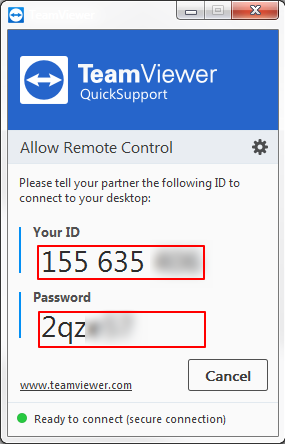
      Als Teamviewer is opgestart, geeft u het Partner-ID en wachtwoord door aan de supportmedewerker. Teamviewer zorgt er voor dat er binnen enkele seconden een verbinding met uw computer gemaakt wordt, waarna de supportmedewerker uw computer op afstand kan bedienen om uw problemen voor u op te lossen.

      Bij het opstarten van Teamviewer gaat u akkoord met onderstaande voorwaarden.
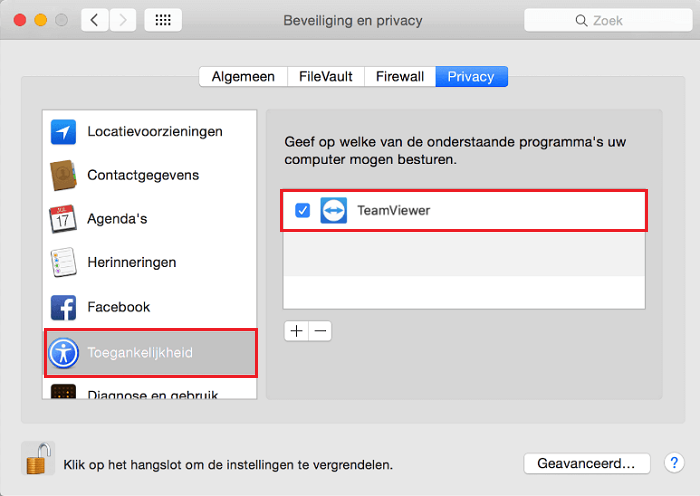
      Apple Mac | Toegankelijkheid aanpassen

      Wanneer u gebruik maakt van TeamViewer op een Mac dan dient u op de Mac de privacy instellingen aan te passen. Dit kunt toepassen door op de Mac te gaan: Systeem voorkeuren > Veiligheid en Privacy > Privacy > Toegankelijkheid. Hier dient u TeamViewer toe te voegen door op het plus icoontje te klikken, u voegt dan TeamViewer toe.

      Het kan zijn dat u eerst op het hangslotje moet klikken. Hier geeft u uw systeemwachtwoord op en dan kunt u de gewenste wijzigingen aanbrengen.
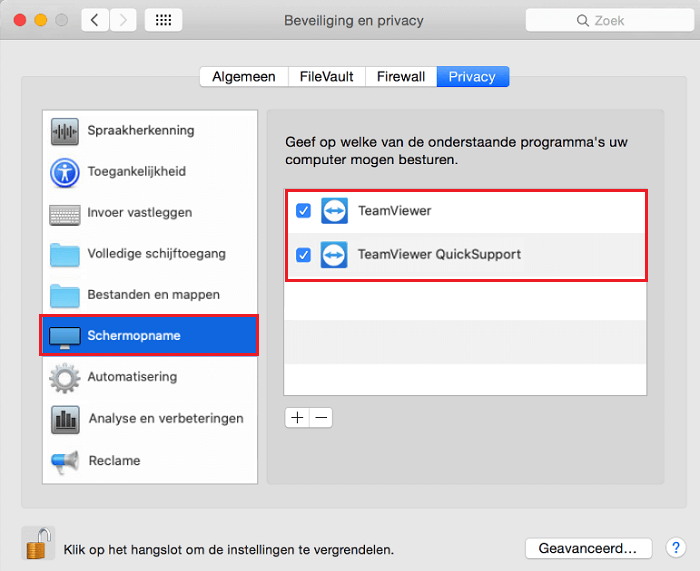
      Apple Mac | Schermopname

      Verder kunt u bij schermopname TeamViewer toegang geven tot schermopname.

      Meer informatie is op de website van Teamviewer terug te vinden.
      Disclaimer

      VDX is niet aansprakelijk voor eventuele schade die voortvloeit uit een TeamViewer sessie.

      Was deze informatie nuttig voor u?

      Ja
      Nee

      /Gerelateerde F.A.Q. items

      • Hoe log ik in op het Plesk control panel van mijn hostingpakket?
      • Waar kan ik mijn FTP-login terugvinden?
      • Hoe kan ik een mail wachtwoord wijzigen via het klantportaal?
      VDX
      Partner in WordPress Hosting
      Vondellaan 47
      2332AA Leiden ( Geen bezoekadres )
      helpdesk@vdx.nl
      KvK 08190856
      Alle prijzen zijn excl. BTW
      Algemeen
      • Over ons
      • Ervaringen
      • Contactgegevens
      • Vacatures
      • Blog
      Onderdeel van
      TeamBlue
      Gemiddeld beoordeeld
      4.7/5
      Onze diensten
      • Managed WordPress
      • Domeinnaam
      • E-mail
      • Website
      • Premium spamfilter
      • Reseller
      • SSL-certificaat
      • Microsoft 365
      • Privacy Statement
      • Algemene voorwaarden
      • Cookies
      Ontwerp en ontwikkeling door Webreactor.nl
      Expand