USEnglish (US)
NLDutch

    Contact Us

    If you still have questions or prefer to get help directly from an agent, please submit a request.
    We’ll get back to you as soon as possible.

    Please fill out the contact form below and we will reply as soon as possible.

    • Home
    • Mijn VDX
    • Webmail Login
    • Bestellen
    • Contact
    Dutch
    USEnglish (US)
    NLDutch
    • Home
    • Hosted Exchange
    • Handige Tips

      Contact Us

      Helaas hebben we geen zoekresultaten gevonden.

      • WordPress
      • Webhosting
      • E-mail
        Anti Spam & Anti virus
      • Domeinnamen
        DNS
      • SSL
      • Resellers
      • Microsoft 365
        RDS (Remote desktop)
      • Hosted Exchange
        Algemene InstellingenControle PaneelHandige TipsInstellen Apple ProductenInstellen OutlookMigreren naar Hosted ExchangeSpamExpertsVeel voorkomende problemen
      • Cloud Harddrive
        Algemene InformatieDesktop ApplicatiesGerbuikers, Groepen en Shares
      • Administratie
      • Migratie
      • VDS

      Opties voor het leesvenster wijzigen

      Ik wil u in deze handleiding graag uitleggen hoe u de opties voor het leesvenster kunt wijzigen.
      Het kan handig zijn om hier evt wijzigingen in te maken. Het kan namelijk zijn dat u er hinder aan ondervindt als het niet ingesteld is naar gewenst.
       
      Stap 1
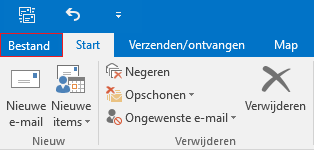
      - Klik op "Bestand" links bovenin uw Outlook. U komt hierna in een nieuw scherm.
      Stap 2
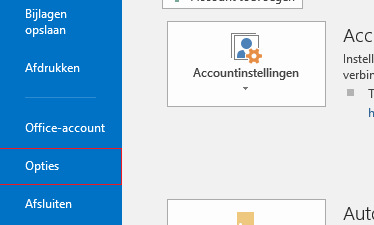
      - Klik aan de rechterzijde in het menu op "Opties";
      - Hierna wordt u weer geleid naar uw Postvak In maar hierboven opent zich een scherm "Opties voor Outlook".
       
      Stap 3
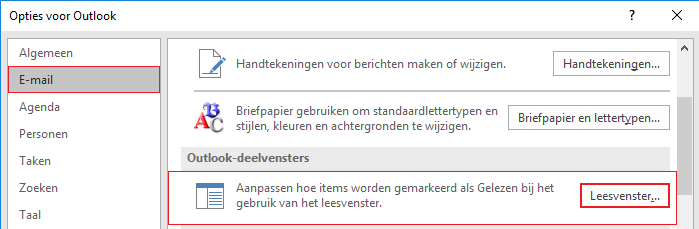
      - Kies aan de linkerzijde voor "E-mail" en selecteer in het scherm voor "Leesvenster" , aangegeven bij Aanpassen hoe items worden gemarkeerd als Gelezen bij het gebruik van het leesvenster.
      Stap 4
      In het volgende scherm "Opties voor leesvenster" kunt u het volgende aanpassen;
      - Berichten markeren als gelezen wanneer ze zijn bekeken in het leesvenster (wacht .?. seconden voordat een item als gelezen wordt gemarkeerd);
      - Item als gelezen markeren als de selectie wordt gewijzigd;
      - Met één toets volgende item openen;
      - Automatisch lezen inschakelen op volledig scherm bij staande richting.
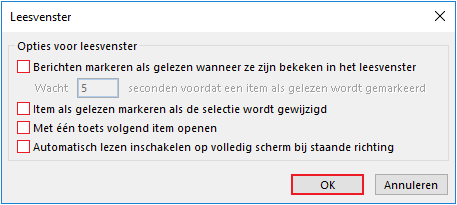
      Als u de vakjes zoals hierboven blanco laat zal geen van deze instellingen toegepast worden, het is in deze dus wel handig om iets aan te vinken voor gebruik.
      Vergeet niet op "OK" te klikken, zodat de wijzigingen ook worden opgeslagen.

      Was deze informatie nuttig voor u?

      Ja
      Nee

      /Gerelateerde F.A.Q. items

      • Aanpassen wachtwoord OWA (webmail)
      • Emails van een alias in een eigen map plaatsen
      • Een handtekening met afbeelding maken in OWA
      • Delen van contactpersonen
      VDX
      Partner in WordPress Hosting
      Vondellaan 47
      2332AA Leiden ( Geen bezoekadres )
      helpdesk@vdx.nl
      KvK 08190856
      Alle prijzen zijn excl. BTW
      Algemeen
      • Over ons
      • Ervaringen
      • Contactgegevens
      • Vacatures
      • Blog
      Onderdeel van
      TeamBlue
      Gemiddeld beoordeeld
      4.7/5
      Onze diensten
      • Managed WordPress
      • Domeinnaam
      • E-mail
      • Website
      • Premium spamfilter
      • Reseller
      • SSL-certificaat
      • Microsoft 365
      • Privacy Statement
      • Algemene voorwaarden
      • Cookies
      Ontwerp en ontwikkeling door Webreactor.nl
      Expand