Hoe stel ik Outlook in?(2016, 2010, 2007)
Outlook stelt u in door uw gebruikersnaam, wachtwoord en de mailserver in te vullen bij de accountsettings binnen het mailprogramma Microsoft Outlook. Het account kunt u instellen als POP3 of IMAP.
Om een mailaccount te configureren binnen Microsoft Outlook mailclient op uw vaste computer kunt u de volgende stappen doorlopen. Er kunnen verschillen zitten in de versies van Microsoft Outlook, dus kan het zijn dat sommige stappen net even iets anders zijn.
Microsoft 365-programma
Mocht u de nieuwste versie van outlook gebruiken, dan kunt u in het volgende artikel een handleiding terugvinden:
Instellen mailaccount binnen Microsoft Outlook 2007, 2010 en 2016:
Outlook 2007
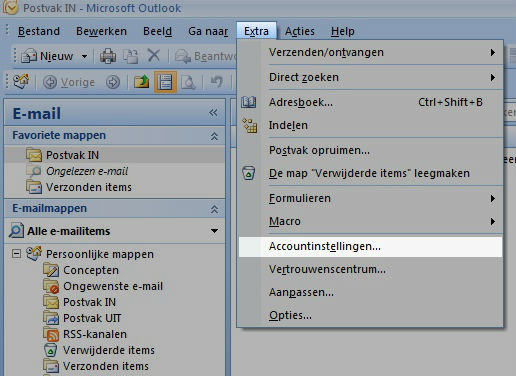
- Start Outlook op en klik vervolgens boven aan op 'Extra'
- Klik daarna op het icoon: 'Accountinstellingen', vervolgens klikt u op 'Accountinstellingen' (accounts toevoegen..)
Outlook 2010
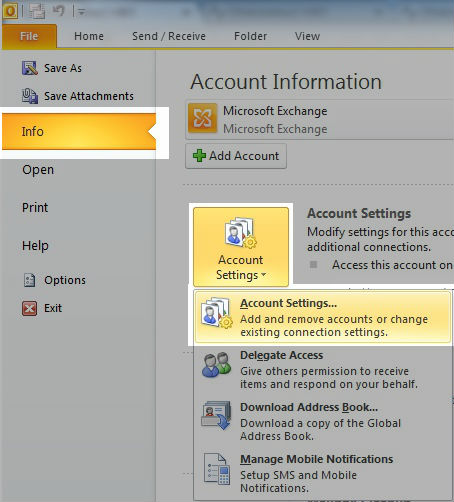
- Start Outlook op en klik vervolgens boven aan op 'File'
- Daarna gaat u naar 'Info' en klikt u op 'Account Settings'
Outlook 2016
- Start Outlook op en klik vervolgens boven aan op 'File'
- Daarna gaat u naar 'Info' en klikt u op 'Account Settings'

- Vervolgens klikt u op 'Nieuw'
- In het volgende scherm kiest u voor: 'E-mailaccounts'

- Daarna vinkt u 'Serverinstellingen of extra servertypen handmatig configureren' aan en klik vervolgens op ‘Volgende’
- U kiest vervolgens voor Internet E-mail en klik op ‘Volgende’
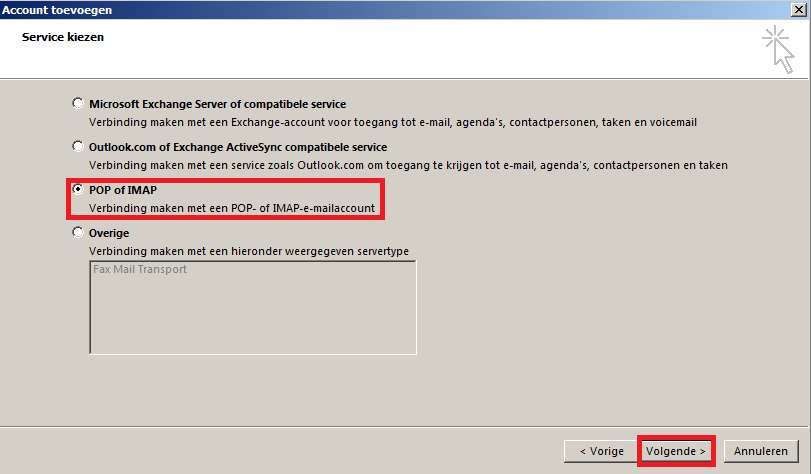
Vervolgens kiest u voor: 'POP of IMAP' (lees voor de verschillen tussen POP of IMAP het FAQ-item: verschil tussen IMAP en POP3)
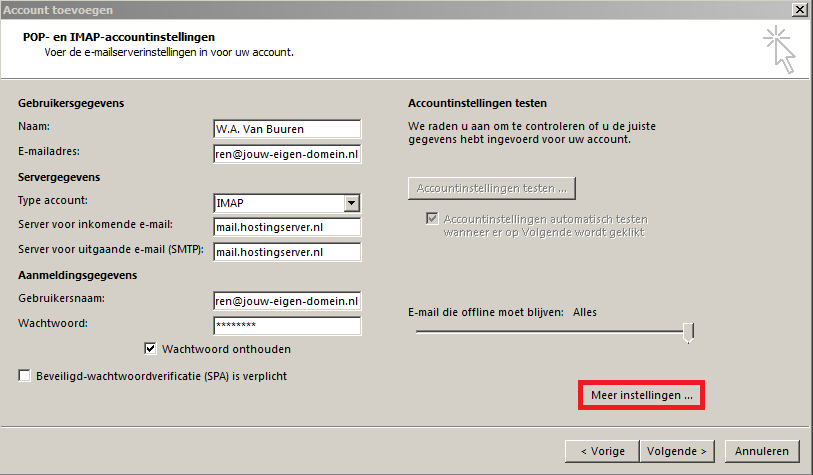
In het volgende scherm voert u onderstaande gegevens in:
Gebruikersgegevens
Naam: W.A. van Buuren
E-mailadres: gebruiker@jouw-eigen-domein.nl
Servergegevens
Type account: POP3 of IMAP
Server voor Inkomende e-mail: mail.hostingserver.nl
Server voor uitgaande e-mail (SMTP): mail.hostingserver.nl
Aanmeldingsgegevens
Gebruikersnaam: het volledige e-mailadres (gebruiker@jouw-eigen-domein.nl)
Wachtwoord: het ingestelde wachtwoord
Zet een vinkje bij 'Wachtwoord onthouden'
- Vervolgens klik je op ‘Meer instellingen’
- Daarna klikt u op 'server voor uitgaande e-mail'
- In dit overzicht vinkt u de optie 'Voor de server mijn uitgaande e-mail (SMTP) is verificatie vereist' aan en direct daaronder vinkt u 'Dezelfde instellingen gebruiken als voor mijn inkomende e-mail' aan

- Daarna klikt u op'Geavanceerd'
- In dit overzicht voert u de volgende poortnummers in.
- IMAP poort nr: 143 / POP3 poort nr. 110
- Uitgaande e-mail (SMTP) poort: 2525
- Gebruik het volgende type versleutelende verbinding: 'TLS'

Voor Outlook 2016 is er in sommige gevallen 1 extra stap nodig, hier dient u pad van de hoofdmap of Root folder path aangegeven te worden, daar vult u dan in: 'INBOX'

Als bovenstaande is ingevuld, klikt u op 'Ok' , hierna 'Volgende' en dan 'Voltooien'. Het account is bij deze ingesteld.