USEnglish (US)
NLDutch

    Contact Us

    If you still have questions or prefer to get help directly from an agent, please submit a request.
    We’ll get back to you as soon as possible.

    Please fill out the contact form below and we will reply as soon as possible.

    • Home
    • Mijn VDX
    • Webmail Login
    • Bestellen
    • Contact
    Dutch
    USEnglish (US)
    NLDutch
    • Home
    • E-mail

      Contact Us

      Helaas hebben we geen zoekresultaten gevonden.

      • WordPress
      • Webhosting
      • E-mail
        Anti Spam & Anti virus
      • Domeinnamen
        DNS
      • SSL
      • Resellers
      • Microsoft 365
        RDS (Remote desktop)
      • Hosted Exchange
        Algemene InstellingenControle PaneelHandige TipsInstellen Apple ProductenInstellen OutlookMigreren naar Hosted ExchangeSpamExpertsVeel voorkomende problemen
      • Cloud Harddrive
        Algemene InformatieDesktop ApplicatiesGerbuikers, Groepen en Shares
      • Administratie
      • Migratie
      • VDS

      Hoe stel ik een auto-reply of afwezigheidsmelding in?

      Stap 1

      Log in op Plesk. Hoe? Leest u hier: 'Hoe log ik in op het Plesk control panel van mijn hostingpakket?'

      Stap 2

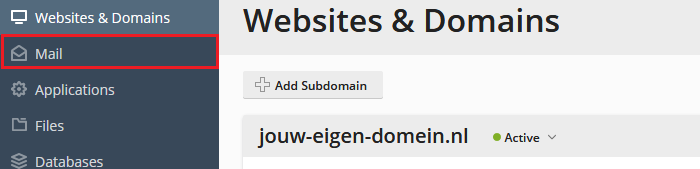
      Klik vervolgens aan de linkerkant op 'Mail'
      Stap 3

      Daarna klikt u op het gewenste 'E-mailadres'

      Stap 4

      Klik dan op: ‘Auto-Reply’

      Stap 5

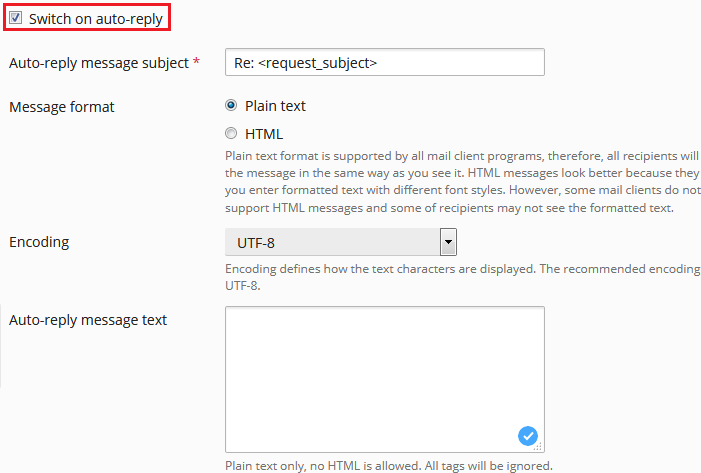
      Vink nu 'Switch on auto-reply' aan. Vul hier het gewenste onderwerp in van het bericht dat mensen terug zullen ontvangen. Vervolgens geeft u bij Message format  aan of het een tekst of HTML e-mail dient te worden, het is aan te raden hier voor Plain text te kiezen.

      Bij auto-reply message text geeft u de tekst op die de mensen terug krijgen als ze u mailen.
      Stap 6

      Verder kunt u het volgende instellen:

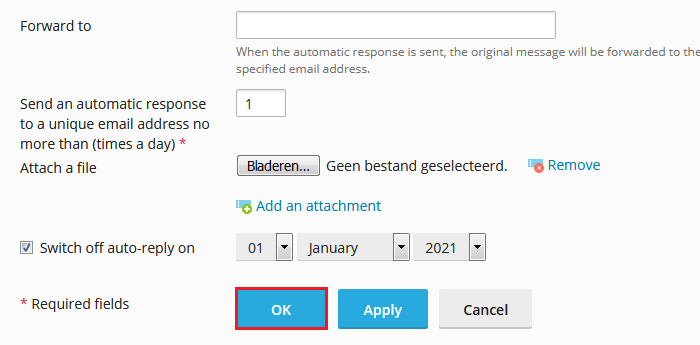
      • Met Forward to kunt u aangeven waar en of de originele mail van degene die u mailt naar toe gestuurd dient te worden, als u dit leeg laat zal de mail normaal gezien alleen in jouw inbox uitkomen.
         
      • Tevens kunt u nog bij Send an automatic response to a unique email address no more than * aangeven hoe vaak de Auto-Reply verstuurd moet worden (per dag/ per adres die u gemaild heeft). Het is aan te raden deze op 1 te laten staan.
         
      • U kunt ook bijlage bij de Auto-Reply meesturen, wanneer alles naar wens is geconfigureerd klikt u op OK om de Auto-Reply in te stellen.
         
      • Bij Switch off auto-peply on. Kunt u aangeven op welke datum de auto-reply uitgeschakeld kan worden.

      Als alles ingesteld is klikt u op de button 'OK'.


      Was deze informatie nuttig voor u?

      Ja
      Nee

      /Gerelateerde F.A.Q. items

      • Welke gegevens heb ik nodig om mijn e-mail in te stellen?
      • Mijn verzonden e-mails zijn onbestelbaar, hoe los ik dit op?
      • Kan ik e-mail versturen vanaf een alias e-mailadres?
      • Waarom komt mijn mailformulier op de website niet aan?
      VDX
      Partner in WordPress Hosting
      Vondellaan 47
      2332AA Leiden ( Geen bezoekadres )
      helpdesk@vdx.nl
      KvK 08190856
      Alle prijzen zijn excl. BTW
      Algemeen
      • Over ons
      • Ervaringen
      • Contactgegevens
      • Vacatures
      • Blog
      Onderdeel van
      TeamBlue
      Gemiddeld beoordeeld
      4.7/5
      Onze diensten
      • Managed WordPress
      • Domeinnaam
      • E-mail
      • Website
      • Premium spamfilter
      • Reseller
      • SSL-certificaat
      • Microsoft 365
      • Privacy Statement
      • Algemene voorwaarden
      • Cookies
      Ontwerp en ontwikkeling door Webreactor.nl
      Expand