USEnglish (US)
NLDutch

    Contact Us

    If you still have questions or prefer to get help directly from an agent, please submit a request.
    We’ll get back to you as soon as possible.

    Please fill out the contact form below and we will reply as soon as possible.

    • Home
    • Mijn VDX
    • Webmail Login
    • Bestellen
    • Contact
    Dutch
    USEnglish (US)
    NLDutch
    • Home
    • E-mail

      Contact Us

      Helaas hebben we geen zoekresultaten gevonden.

      • WordPress
      • Webhosting
      • E-mail
        Anti Spam & Anti virus
      • Domeinnamen
        DNS
      • SSL
      • Resellers
      • Microsoft 365
        RDS (Remote desktop)
      • Hosted Exchange
        Algemene InstellingenControle PaneelHandige TipsInstellen Apple ProductenInstellen OutlookMigreren naar Hosted ExchangeSpamExpertsVeel voorkomende problemen
      • Cloud Harddrive
        Algemene InformatieDesktop ApplicatiesGerbuikers, Groepen en Shares
      • Administratie
      • Migratie
      • VDS

      Exporteren naar Hosted Exchange middels Outlook 2016

      Op deze pagina leggen wij u de procedure uit om uw e-mails, afspraken, contacten, notities en taken te exporteren door middel van .pst in Outlook 2016.

      Stap 1

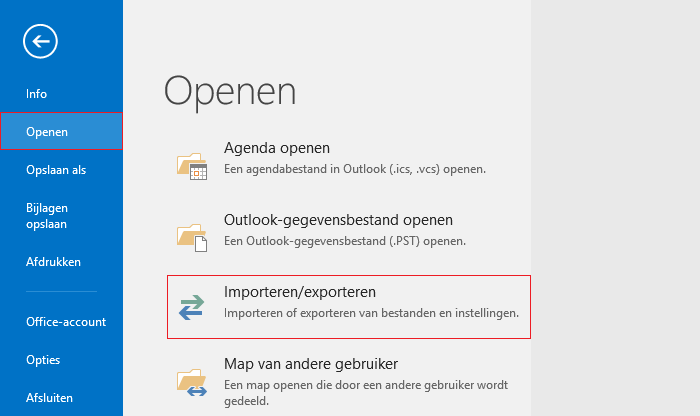
      Het exporteren van een .pst bestand in Outlook 2016 gaat op de volgende manier. Klik op 'bestand' linksboven in Outlook en kies voor 'openen', daarna 'Importeren/exporteren'.  
      Stap 2

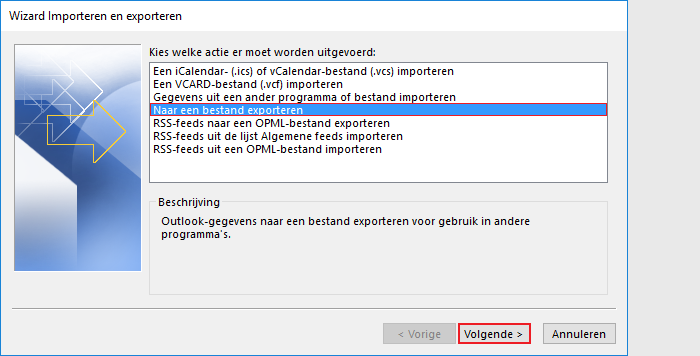
      Selecteer vervolgens 'Naar een bestand exporteren'.  
      Stap 3

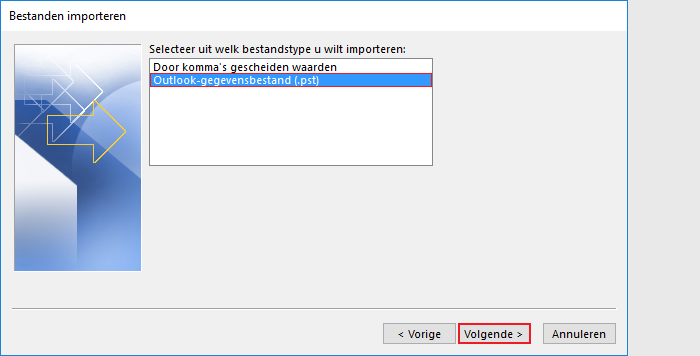
       Kies voor bestandstype het 'Outlook gegevensbestand (.pst)'.  
      Stap 4

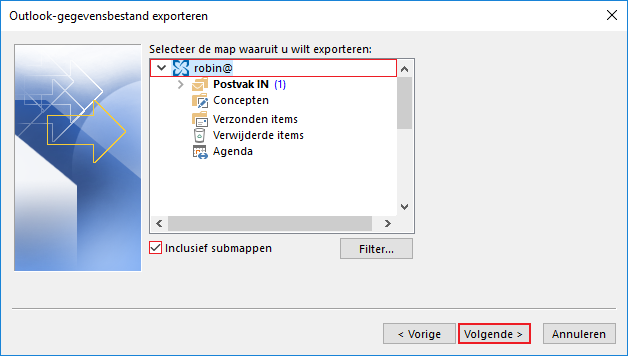
      Kies nu voor het hoofdaccount van alle mappen en zet het vinkje 'inclusief submappen' aan.  
      Hierdoor kun je niets vergeten tijdens het maken van de export. Klik vervolgens op 'volgende'.  
      Stap 5 

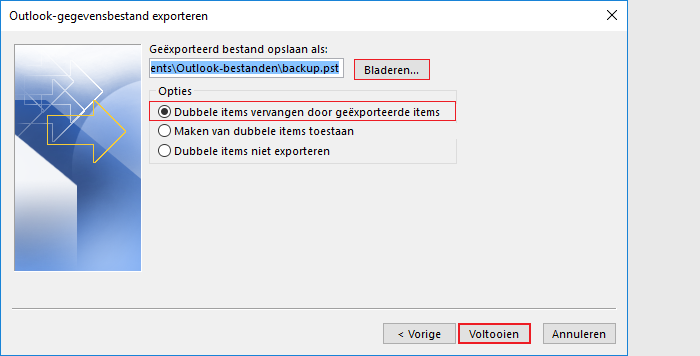
      Selecteer een locatie op uw computer waar u de export wilt bewaren.   
      Zet het vinkje aan bij 'Dubbele items vervangen door geëxporteerde items', zodat u niet tijdens het importeren mail of agenda-items dubbel heeft staan.  
      U kunt uw Export voor de handigheid op uw bureaublad neerzetten, zo raakt u hem minder snel kwijt.  
      Klik vervolgens op 'voltooien'.   
      Stap 6

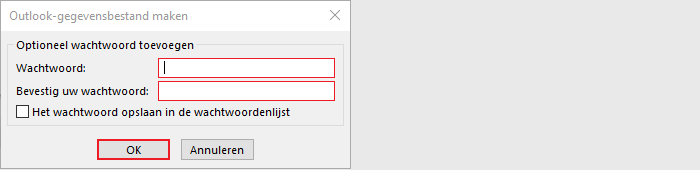
      Indien gewenst kunt u de .pst beveiligen met een wachtwoord welke u in onderstaand scherm kunt opgeven. Klik vervolgens op 'OK'.   
      Was deze informatie nuttig voor u?

      Ja
      Nee

      /Gerelateerde F.A.Q. items

      • Wat is een MX record?
      • Mijn verzonden e-mails zijn onbestelbaar, hoe los ik dit op?
      • Wat kan ik doen wanneer berichten in de spambox belanden?
      • Hoe kan ik e-mail forwarden naar (meerdere) e-mailadressen?
      VDX
      Partner in WordPress Hosting
      Vondellaan 47
      2332AA Leiden ( Geen bezoekadres )
      helpdesk@vdx.nl
      KvK 08190856
      Alle prijzen zijn excl. BTW
      Algemeen
      • Over ons
      • Ervaringen
      • Contactgegevens
      • Vacatures
      • Blog
      Onderdeel van
      TeamBlue
      Gemiddeld beoordeeld
      4.7/5
      Onze diensten
      • Managed WordPress
      • Domeinnaam
      • E-mail
      • Website
      • Premium spamfilter
      • Reseller
      • SSL-certificaat
      • Microsoft 365
      • Privacy Statement
      • Algemene voorwaarden
      • Cookies
      Expand