USEnglish (US)
NLDutch

    Contact Us

    If you still have questions or prefer to get help directly from an agent, please submit a request.
    We’ll get back to you as soon as possible.

    Please fill out the contact form below and we will reply as soon as possible.

    • Home
    • Mijn VDX
    • Webmail Login
    • Bestellen
    • Contact
    Dutch
    USEnglish (US)
    NLDutch
    • Home
    • E-mail
    • Anti Spam & Anti virus

      Contact Us

      Helaas hebben we geen zoekresultaten gevonden.

      • WordPress
      • Webhosting
      • E-mail
        Anti Spam & Anti virus
      • Domeinnamen
        DNS
      • SSL
      • Resellers
      • Microsoft 365
        RDS (Remote desktop)
      • Hosted Exchange
        Algemene InstellingenControle PaneelHandige TipsInstellen Apple ProductenInstellen OutlookMigreren naar Hosted ExchangeSpamExpertsVeel voorkomende problemen
      • Cloud Harddrive
        Algemene InformatieDesktop ApplicatiesGerbuikers, Groepen en Shares
      • Administratie
      • Migratie
      • VDS

      Hoe kan ik e-mailadressen op de whitelist zetten?

      Wanneer u gebruik maakt van onze Premium Anti-Spam Service, afgekort PASS, zal alle inkomende e-mail voor het opgegeven domein standaard gefilterd worden. De werking van deze filtering kunt u echter ook deels zelf beheren. Hieronder staat beschreven hoe u uw e-mailadressen of domeinnamen op de whitelist kunt zetten.

      Stap 1

      Log in op het klantportaal: https://mijn.vdx.nl Log hier in met uw klanthandle of e-mailadres en bijhorend wachtwoord.
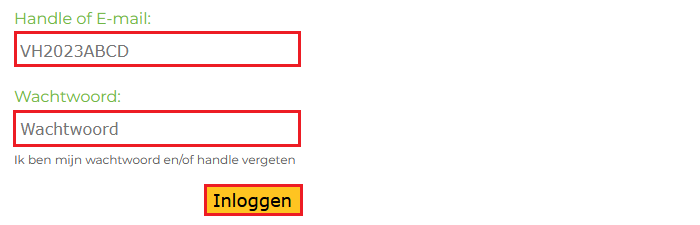
      Meer informatie over het inloggen op klantportaal vindt u terug in het volgende artikel: https://www.vdx.nl/faq/klantportaal-login

      Stap 2

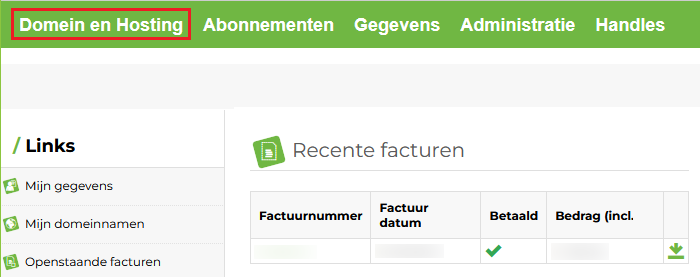
      Klik vervolgens bovenaan op ‘Domein en Hosting’
      Stap 3

      Daarna klikt u aan de linkerkant op het 'domeinnaam' waarvan u het spamfilter wilt beheren.

      Stap 4

      Dan ziet u bovenaan een aantal tabbladen, waaronder 'Anti Spam Service', hier klikt u op.

      Stap 5

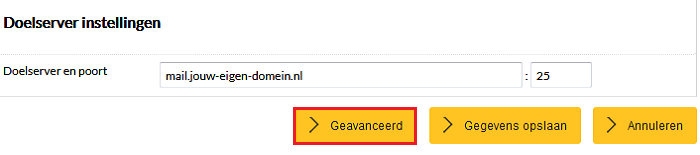
      Vervolgens scrollt u naar beneden, en klikt u op 'geavanceerd’. Er wordt nu ingelogd op het control panel van PASS.
      Stap 6

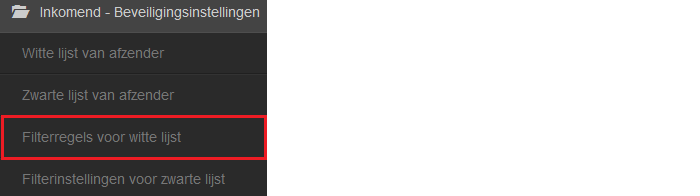
      Vervolgens klikt u op ‘filterregels voor witte lijst’
      Stap 7

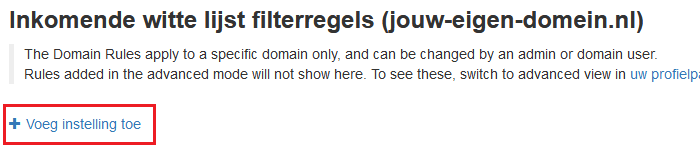
      Als u uw de instellingen in de Whitelist filterinstellingen wilt wijzigen klikt u op 'Voeg instelling toe'
      Stap 8

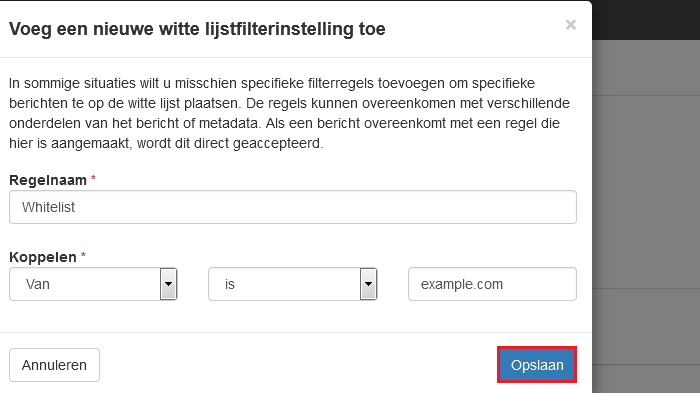
      Vervolgens kunt u een nieuwe whitelist regel aanmaken. Bij regelnaam geeft u de naam van het filter op. Bij koppelen kunt u aangeven wat u op de whitelist wilt zetten. U hebt hier o.a. de keuze uit afzender, ontvanger of onderwerp. In het laatste veld geeft u op wat er op de whitelist gezet kan worden. Bijvoorbeeld ‘example.com’
      Stap 9

      Om de ingestelde regels te bekijken klikt u op 'Toon Resultaten'

      Was deze informatie nuttig voor u?

      Ja
      Nee

      /Gerelateerde F.A.Q. items

      • Waar kan ik spam quarantaine inzien?
      • Waar kan ik de logs in zien van het spamfilter?
      • Hoe kan ik e-mailadressen op de blacklist zetten?
      • Waar kan ik spam quarantaine per domein instellen?
      VDX
      Partner in WordPress Hosting
      Vondellaan 47
      2332AA Leiden ( Geen bezoekadres )
      helpdesk@vdx.nl
      KvK 08190856
      Alle prijzen zijn excl. BTW
      Algemeen
      • Over ons
      • Ervaringen
      • Contactgegevens
      • Vacatures
      • Blog
      Onderdeel van
      TeamBlue
      Gemiddeld beoordeeld
      4.7/5
      Onze diensten
      • Managed WordPress
      • Domeinnaam
      • E-mail
      • Website
      • Premium spamfilter
      • Reseller
      • SSL-certificaat
      • Microsoft 365
      • Privacy Statement
      • Algemene voorwaarden
      • Cookies
      Ontwerp en ontwikkeling door Webreactor.nl
      Expand