USEnglish (US)
NLDutch

    Contact Us

    If you still have questions or prefer to get help directly from an agent, please submit a request.
    We’ll get back to you as soon as possible.

    Please fill out the contact form below and we will reply as soon as possible.

    • Home
    • Mijn VDX
    • Webmail Login
    • Bestellen
    • Contact
    Dutch
    USEnglish (US)
    NLDutch
    • Home
    • Microsoft 365
    • RDS (Remote desktop)

      Contact Us

      Helaas hebben we geen zoekresultaten gevonden.

      • WordPress
      • Webhosting
      • E-mail
        Anti Spam & Anti virus
      • Domeinnamen
        DNS
      • SSL
      • Resellers
      • Microsoft 365
        RDS (Remote desktop)
      • Hosted Exchange
        Algemene InstellingenControle PaneelHandige TipsInstellen Apple ProductenInstellen OutlookMigreren naar Hosted ExchangeSpamExpertsVeel voorkomende problemen
      • Cloud Harddrive
        Algemene InformatieDesktop ApplicatiesGerbuikers, Groepen en Shares
      • Administratie
      • Migratie
      • VDS

      Hoe maak ik verbinding met Remote Desktop?

      Microsoft Windows

      Om verbinding te maken met de Remote Desktop kan gebruik worden gemaakt van de built-in Remote Desktop Client. Hieronder staat beschreven hoe dat kan, maar er kan ook een RDP-bestand worden gedownload door hier te klikken.

      De verbinding kan worden gemaakt door de volgende stappen te volgen:

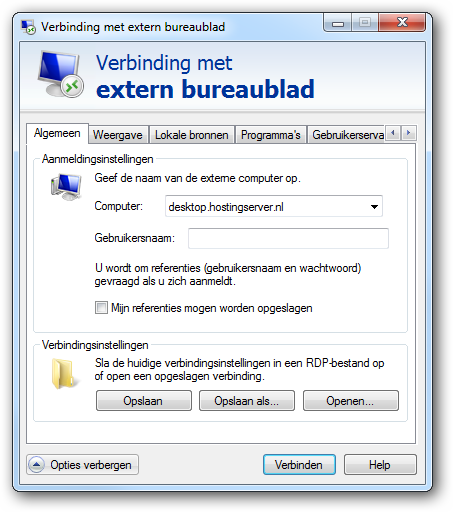
      • Klik op menu Start ➝ Alle Programma's ➝ Verbinding met extern bureaublad
      • Vul bij het veld 'Computer' in: desktop.hostingserver.nl
      • Klik linksonderaan op ‘Opties weergeven’
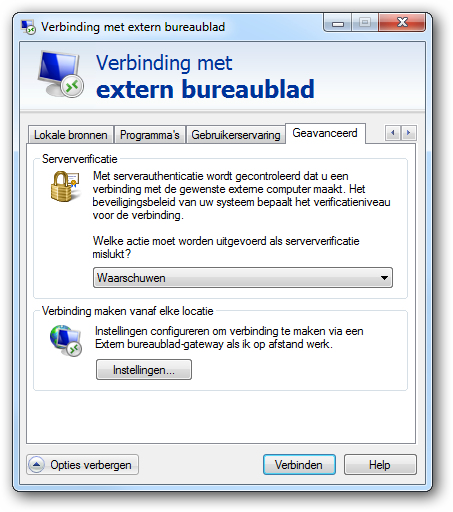
      • Ga naar het tabblad 'Geavanceerd'
      • Klik op 'Instellingen...'
         

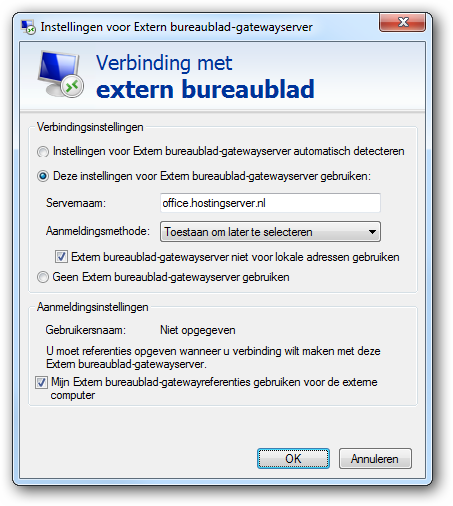
      • Vink aan 'Deze instellingen voor Extern bureaublad-gatewayserver gebruiken:'
      • Vul bij het veld 'Servernaam' in: office.hostingserver.nl
      • Vink aan 'Extern bureaublad-gatewayserver niet voor lokale adressen gebruiken'
      • Vink aan 'Mijn Extern bureaublad-gatewayreferenties gebruiken voor de externe computer'
      • Klik op ‘OK’

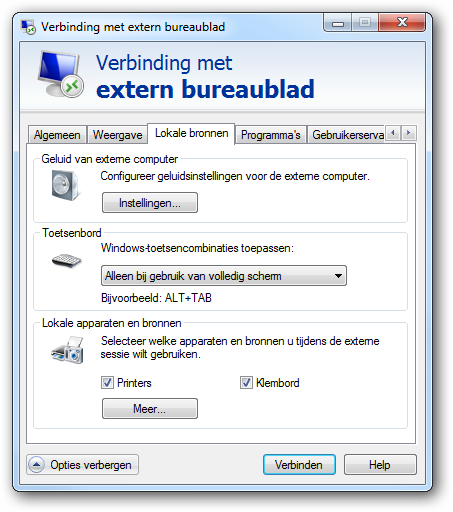
      • Voor het gebruik van Lokale bronnen, ga naar het tabblad 'Lokale bronnen'
      • Vink 'Printers' aan om lokale printers te gebruiken in de Remote Desktop
      • Ga naar het tabblad 'Algemeen'
      • Sla de configuratie op door te klikken op 'Opslaan als...'
      • Geef een locatie en een bestandsnaam op (bijvoorbeeld 'Remote Desktop' als bestandsnaam en de bestandslocatie op het Bureaublad)
      • Door op het zojuist opgeslagen bestand te dubbelklikken, wordt verbinding gemaakt met de Remote Desktop

      iOS, Android en Mac

      De configuratie van Remote Desktop voor iOS, Android en Mac is te lezen op http://technet.microsoft.com/nl-nl/library/dn473009.aspx

      Was deze informatie nuttig voor u?

      Ja
      Nee

      /Gerelateerde F.A.Q. items

      • Kan ik meerdere schermen gebruiken in Remote Desktop?
      VDX
      Partner in WordPress Hosting
      Vondellaan 47
      2332AA Leiden ( Geen bezoekadres )
      helpdesk@vdx.nl
      KvK 08190856
      Alle prijzen zijn excl. BTW
      Algemeen
      • Over ons
      • Ervaringen
      • Contactgegevens
      • Vacatures
      • Blog
      Onderdeel van
      TeamBlue
      Gemiddeld beoordeeld
      4.7/5
      Onze diensten
      • Managed WordPress
      • Domeinnaam
      • E-mail
      • Website
      • Premium spamfilter
      • Reseller
      • SSL-certificaat
      • Microsoft 365
      • Privacy Statement
      • Algemene voorwaarden
      • Cookies
      Ontwerp en ontwikkeling door Webreactor.nl
      Expand