USEnglish (US)
NLDutch

    Contact Us

    If you still have questions or prefer to get help directly from an agent, please submit a request.
    We’ll get back to you as soon as possible.

    Please fill out the contact form below and we will reply as soon as possible.

    • Home
    • Mijn VDX
    • Webmail Login
    • Bestellen
    • Contact
    Dutch
    USEnglish (US)
    NLDutch
    • Home
    • Cloud Harddrive
    • Gerbuikers, Groepen en Shares

      Contact Us

      Helaas hebben we geen zoekresultaten gevonden.

      • WordPress
      • Webhosting
      • E-mail
        Anti Spam & Anti virus
      • Domeinnamen
        DNS
      • SSL
      • Resellers
      • Microsoft 365
        RDS (Remote desktop)
      • Hosted Exchange
        Algemene InstellingenControle PaneelHandige TipsInstellen Apple ProductenInstellen OutlookMigreren naar Hosted ExchangeSpamExpertsVeel voorkomende problemen
      • Cloud Harddrive
        Algemene InformatieDesktop ApplicatiesGerbuikers, Groepen en Shares
      • Administratie
      • Migratie
      • VDS

      Een gebruiker toevoegen

      Stap 1
      - Login op het webportaal;
      - Klik op het onderstaande logo in het linker menu, er opent zich een nieuw scherm;
       
      - Klik op "Gebruiker instellingen".
       
      Stap 2
      - Klik in het topmenu op "Nieuwe gebruiker";
       
      - De onderstaande pop-up opent zich;
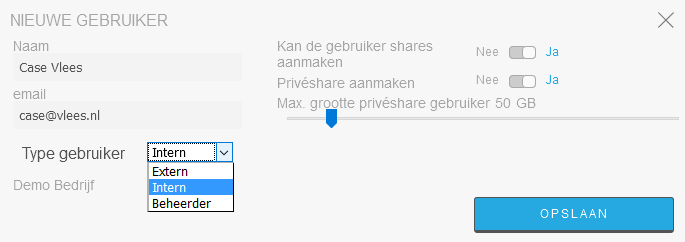
      - Vul de velden in de pop-up in;
      * Naam: Vul hier de naam van de gebruiker in.
      * Email: Vul het e-mailadres van het gebruik in.
      * Type gebruiker: Kies hier het type gebruiker in die u wenst aan te maken, klik hier voor de verschillende type gebruikers.
      * Kan de gebruiker shares aanmaken: Door deze optie aan te zetten kan de gebruiker ook zelf team shares aanmaken.
      * Privéshare aanmaken: Hierdoor kunt u de gebruiker een privéshare ter beschikking stellen waar minder kritische persoonlijk bestanden in kunnen worden opgeslagen.
      * Max. grootte privéshare gebruiker xx GB: De grootte in GB van de hier voor genoemde Privéshare.
       
      NB: elke type gebruiker is onderhevig aan het licentiemodel. 
       
      Stap 3a (optioneel)
      Gelijk gebruikers toevoegen aan een share of meerdere shares
      - Voer in het onderstaande veld de naam of e-mail in van de gebruiker;
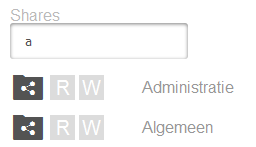
      - Als de share zichtbaar wordt, hoeft u alleen maar te klikken op R (lees rechten) of W (lees- en schrijfrechten).
       
      Stap 3b (optioneel)
      Gelijk de gebruiker toevoegen aan een of meerdere groepen
      - Voer in het onderstaande veld de naam van de groep in;
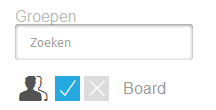
      - Als de groep zichtbaar wordt, hoeft u alleen maar te klikken op de "V" om de gebruiker aan de groep toe te voegen;

      Was deze informatie nuttig voor u?

      Ja
      Nee

      /Gerelateerde F.A.Q. items

      • Een gebruiker verwijderen
      • Een groep toevoegen
      • Een groep verwijderen
      • Een share aanmaken
      • Een share verwijderen
      VDX
      Partner in WordPress Hosting
      Vondellaan 47
      2332AA Leiden ( Geen bezoekadres )
      helpdesk@vdx.nl
      KvK 08190856
      Alle prijzen zijn excl. BTW
      Algemeen
      • Over ons
      • Ervaringen
      • Contactgegevens
      • Vacatures
      • Blog
      Onderdeel van
      TeamBlue
      Gemiddeld beoordeeld
      4.7/5
      Onze diensten
      • Managed WordPress
      • Domeinnaam
      • E-mail
      • Website
      • Premium spamfilter
      • Reseller
      • SSL-certificaat
      • Microsoft 365
      • Privacy Statement
      • Algemene voorwaarden
      • Cookies
      Ontwerp en ontwikkeling door Webreactor.nl
      Expand