USEnglish (US)
NLDutch

    Contact Us

    If you still have questions or prefer to get help directly from an agent, please submit a request.
    We’ll get back to you as soon as possible.

    Please fill out the contact form below and we will reply as soon as possible.

    • Home
    • Mijn VDX
    • Webmail Login
    • Bestellen
    • Contact
    Dutch
    USEnglish (US)
    NLDutch
    • Home
    • Cloud Harddrive
    • Desktop Applicaties

      Contact Us

      Helaas hebben we geen zoekresultaten gevonden.

      • WordPress
      • Webhosting
      • E-mail
        Anti Spam & Anti virus
      • Domeinnamen
        DNS
      • SSL
      • Resellers
      • Microsoft 365
        RDS (Remote desktop)
      • Hosted Exchange
        Algemene InstellingenControle PaneelHandige TipsInstellen Apple ProductenInstellen OutlookMigreren naar Hosted ExchangeSpamExpertsVeel voorkomende problemen
      • Cloud Harddrive
        Algemene InformatieDesktop ApplicatiesGerbuikers, Groepen en Shares
      • Administratie
      • Migratie
      • VDS

      Synchronisatie status en offline beschikbaarheid van shares, mappen en bestanden op de Mac

      Met Cloud Harddrive is het mogelijk om al uw bestanden, een deel van uw bestanden of zelfs helemaal geen enkel bestand te synchroniseren naar uw Mac. U heeft wel al uw bestanden zichtbaar in uw shares. 
      U kunt per share en zelfs per map aangeven of deze naar uw Mac gesynchroniseerd moet worden. Daarnaast kunt zelfs nog aangeven of de bestanden altijd of voor een bepaalde periode op uw Mac gesynchroniseerd moeten worden.
       
      Synchronisatie status van shares, mappen en bestanden
      Hieronder treft u een voorbeeld van de inhoud van de share Algemeen.
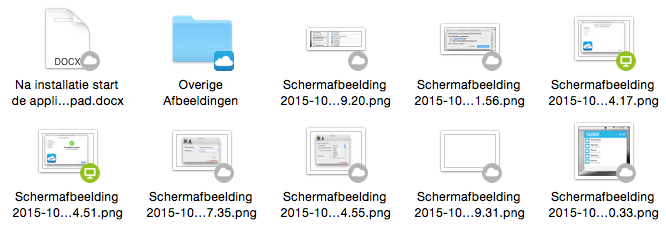
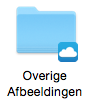
      De onderstaande map wordt altijd gesynchroniseerd en is offline beschikbaar, dit is te zien door het onderstaande map icoon. Dit kan uiteraard ook voor een hele share, deze krijgt dan hetzelfde icoon. Dit kan wenselijk zijn bij veelgebruikte shares of mappen of om offline in te kunnen werken.
      Hieronder zijn 2 afbeeldingen met iconen te zien, de linkse (met grijze wolk) is niet gedownload naar de Mac en de rechtse (met groene computer icoon) is wel gedownload naar de Mac.
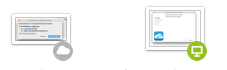
      De niet gesynchroniseerde bestanden kunnen worden aangeklikt en worden direct gedownload en geopend.
       
      Hoe pas ik de synchronisatie-mogelijkheden aan?
      U kunt door op een share, map of bestand te klikken met uw muisknop, de opties van Cloud Harddrive weergeven. Een voorbeeld hiervan ziet u hieronder.
       
      U kunt er voor kiezen om een share, map of enkele bestand te downloaden of u kunt in het geval van een share of map ervoor kiezen de synchronisatie aan te zetten, zodat deze bestanden ook offline op uw Mac beschikbaar zijn.
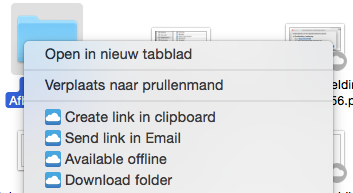
      De overige menu items worden in een ander artikel besproken.

      Was deze informatie nuttig voor u?

      Ja
      Nee

      /Gerelateerde F.A.Q. items

      • Cloud Harddrive configureren voor Mac
      VDX
      Partner in WordPress Hosting
      Vondellaan 47
      2332AA Leiden ( Geen bezoekadres )
      helpdesk@vdx.nl
      KvK 08190856
      Alle prijzen zijn excl. BTW
      Algemeen
      • Over ons
      • Ervaringen
      • Contactgegevens
      • Vacatures
      • Blog
      Onderdeel van
      TeamBlue
      Gemiddeld beoordeeld
      4.7/5
      Onze diensten
      • Managed WordPress
      • Domeinnaam
      • E-mail
      • Website
      • Premium spamfilter
      • Reseller
      • SSL-certificaat
      • Microsoft 365
      • Privacy Statement
      • Algemene voorwaarden
      • Cookies
      Ontwerp en ontwikkeling door Webreactor.nl
      Expand