USEnglish (US)
NLDutch

    Contact Us

    If you still have questions or prefer to get help directly from an agent, please submit a request.
    We’ll get back to you as soon as possible.

    Please fill out the contact form below and we will reply as soon as possible.

    • Home
    • Mijn VDX
    • Webmail Login
    • Bestellen
    • Contact
    Dutch
    USEnglish (US)
    NLDutch
    • Home
    • Administratie

      Contact Us

      Helaas hebben we geen zoekresultaten gevonden.

      • WordPress
      • Webhosting
      • E-mail
        Anti Spam & Anti virus
      • Domeinnamen
        DNS
      • SSL
      • Resellers
      • Microsoft 365
        RDS (Remote desktop)
      • Hosted Exchange
        Algemene InstellingenControle PaneelHandige TipsInstellen Apple ProductenInstellen OutlookMigreren naar Hosted ExchangeSpamExpertsVeel voorkomende problemen
      • Cloud Harddrive
        Algemene InformatieDesktop ApplicatiesGerbuikers, Groepen en Shares
      • Administratie
      • Migratie
      • VDS

      Hoe kan ik twee-factor authenticatie (2fa) inschakelen?

      Met twee-factor authenticatie (2fa) voegt u een extra beveiligingslaag toe aan uw account bij VDX. In dit artikel leggen we uit hoe u twee-factor authenticatie op uw klantportaal kunt inschakelen.

      Stap 1

      Log in op het klantportaal: https://mijn.vdx.nl Log hier in met uw klanthandle of e-mailadres en bijhorend wachtwoord.
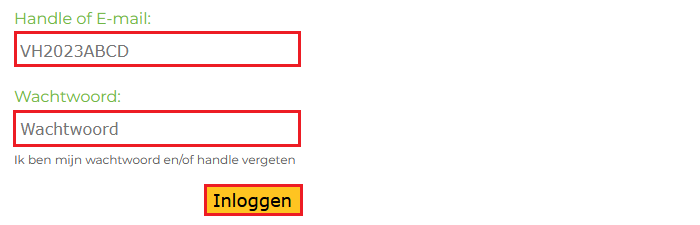
      Meer informatie over het inloggen op klantportaal vindt u terug in het volgende artikel: https://www.vdx.nl/faq/klantportaal-login

      Stap 2

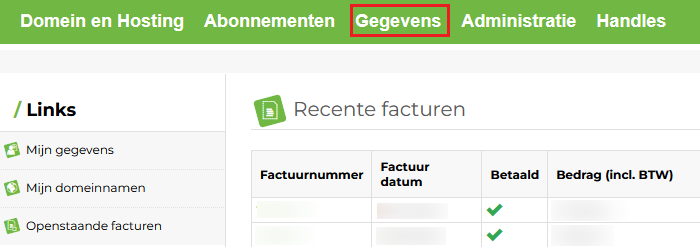
      Nu klikt u bovenaan op ‘Gegevens’
      Stap 3

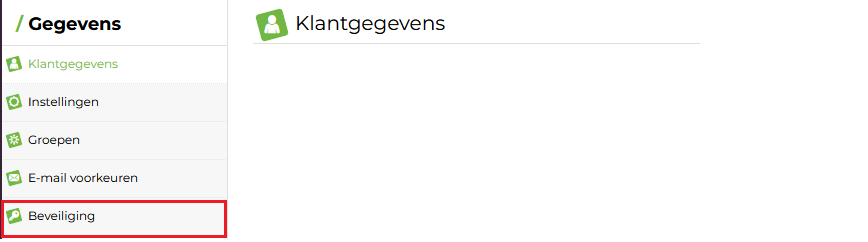
      Vervolgens klikt u aan de linkerkant op ‘Beveiliging’
      Stap 4

      Onder het kopje Twee-factor authenticatie kunt u twee-factor authenticatie activeren door op 'Activeer' te klikken.

      Stap 5

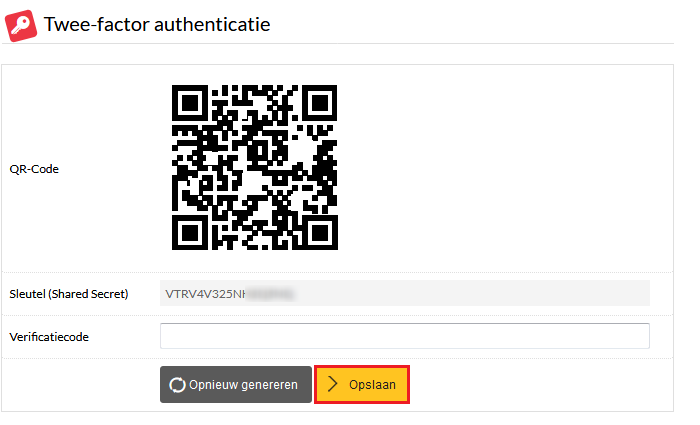
      Open nu Google Authenticator of Windows Authenticator op uw mobiele telefoon. Hier kiest u, afhankelijk van de versie, voor ‘Een account toevoegen’ of ‘Een account instellen’.

      Kies nu voor ‘Een streepjescode scannen’. De app zal nu de camera openen waarmee u de QR-code in uw portaal kunt scannen.

      Stap 6

      Als de QR-code wordt herkend zal Google Authenticator of Windows Authenticator een account toevoegen met VDX en uw klanthandle bijvoorbeeld: VH2020ABCDE. Hierboven vindt u een verificatiecode terug. Voer deze in onder het kopje 'Two-factor authentication' in het veld 'verificatie code' in. Klik vervolgens op 'Opslaan'.
      Stap 7

      Als twee-factor authenticatie is ingesteld krijgt u bovenaan de melding: 'Twee-factor authenticatie is geactiveerd voor uw account'

      Let op: De verificatiecodes veranderen elke 30 seconden. Mocht u uw telefoon of tablet kwijt zijn, of u heeft de App verwijderd, dan heeft u geen toegang meer tot klantportaal. Wij verzoeken u dan contact op te nemen met onze supportafdeling.

      Wachtwoord klanthandle aanpassen:

      Hoe u het wachtwoord van uw klanthandle kunt aanpassen, leest u in het volgende artikel:

      • https://www.vdx.nl/faq/administratie/hoe-kan-ik-het-wachtwoord-van-het-klantportaal-aanpassen


      Was deze informatie nuttig voor u?

      Ja
      Nee

      /Gerelateerde F.A.Q. items

      • Hoe log ik in op het online klantportaal?
      • Hoe kan ik het wachtwoord van het klantportaal aanpassen?
      • Hoe kan ik aan de bevestigingscode van het klantportaal komen?
      • Hoe kan twee-factor authenticatie (2fa) voor WordPress activeren?
      VDX
      Partner in WordPress Hosting
      Vondellaan 47
      2332AA Leiden ( Geen bezoekadres )
      helpdesk@vdx.nl
      KvK 08190856
      Alle prijzen zijn excl. BTW
      Algemeen
      • Over ons
      • Ervaringen
      • Contactgegevens
      • Vacatures
      • Blog
      Onderdeel van
      TeamBlue
      Gemiddeld beoordeeld
      4.7/5
      Onze diensten
      • Managed WordPress
      • Domeinnaam
      • E-mail
      • Website
      • Premium spamfilter
      • Reseller
      • SSL-certificaat
      • Microsoft 365
      • Privacy Statement
      • Algemene voorwaarden
      • Cookies
      Ontwerp en ontwikkeling door Webreactor.nl
      Expand